Контакты смартфона: как настроить и использовать
Первое, что нужно сделать при настройке контактов на смартфоне, это добавить новый контакт. Для этого откройте приложение «Контакты» и нажмите на значок «Добавить контакт» или «Новый контакт». Заполните необходимые поля, такие как имя, фамилия, номер телефона, адрес электронной почты и другие данные, которые вы хотите сохранить.
После добавления контакта, вы можете его редактировать или удалить, если он больше не нужен. Чтобы редактировать контакт, нажмите на него и выберите «Редактировать». Измените необходимые поля и сохраните изменения. Чтобы удалить контакт, нажмите на него и выберите «Удалить» или «Удалить контакт».
Если вы хотите импортировать контакты с другого устройства или из другого источника, вы можете сделать это, воспользовавшись функцией импорта контактов. Обычно это можно сделать через настройки смартфона или через само приложение «Контакты». Следуйте инструкциям на экране, чтобы импортировать контакты.
Также вы можете синхронизировать контакты со своим аккаунтом в облаке, например, с аккаунтом Google. Это позволит вам получить доступ к своим контактам на любом устройстве, на котором вы вошли в свой аккаунт. Чтобы синхронизировать контакты, откройте настройки смартфона и найдите раздел, связанный с аккаунтами или облаком. Выберите свой аккаунт и следуйте инструкциям на экране, чтобы синхронизировать контакты.
Настройка контактов на Android
Чтобы начать настройку контактов на вашем Android-устройстве, перейдите в приложение «Контакты». Здесь вы увидите список всех ваших контактов. Если вы хотите добавить новый контакт, нажмите на кнопку «Добавить контакт» в правом верхнем углу экрана.
После нажатия на «Добавить контакт», вы увидите форму для заполнения информации о контакте. Обязательно заполните поле «Имя», так как это поможет вам легко находить контакт в будущем. Вы также можете добавить номер телефона, адрес электронной почты, адрес и другие детали, которые хотите сохранить для этого контакта.
Если вы хотите добавить фотографию для контакта, нажмите на значок камеры в правом верхнем углу экрана. Вы можете сделать новую фотографию или выбрать существующую из галереи.
После заполнения всех необходимых полей, нажмите на кнопку «Сохранить» в правом верхнем углу экрана. Ваш новый контакт будет сохранен и добавлен в список контактов.
Если вы хотите отредактировать существующий контакт, найдите его в списке контактов и нажмите на него. Вы увидите экран с информацией о контакте. Нажмите на кнопку «Редактировать» в правом верхнем углу экрана, чтобы внести изменения. После внесения изменений, не забудьте нажать на кнопку «Сохранить».
Если вы хотите удалить контакт, найдите его в списке контактов и нажмите на него. Нажмите на кнопку «Удалить» в правом верхнем углу экрана и подтвердите удаление.
Для удобства поиска контактов, вы можете использовать группы. Чтобы создать группу, нажмите на кнопку «Группы» в правом верхнем углу экрана. Нажмите на кнопку «Создать группу» и введите название группы. Затем вы можете добавить контакты в эту группу.
Надеемся, что эти советы помогут вам эффективно настроить контакты на вашем Android-устройстве. Если у вас есть дополнительные вопросы, не стесняйтесь спрашивать!
Использование контактов на iOS
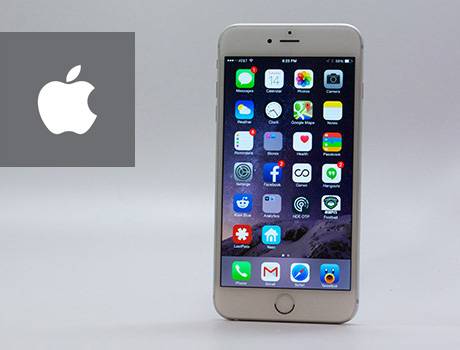
Чтобы начать использовать контакты на вашем iPhone или iPad, первым делом нужно добавить новый контакт. Для этого откройте приложение «Контакты» и нажмите на значок «+» в правом верхнем углу экрана.
Заполните необходимые поля: имя, фамилия, номер телефона, адрес электронной почты и т.д. Вы можете добавить столько информации, сколько считаете нужным. После заполнения всех полей, нажмите «Готово» в правом верхнем углу экрана.
Теперь, когда контакт добавлен, вы можете связаться с ним напрямую из приложения «Контакты». Просто найдите контакт в списке и нажмите на него. Вы увидите все сохраненные контакты и сможете позвонить, отправить сообщение или электронное письмо, просто нажав на соответствующую кнопку.
Если вы хотите редактировать контакт, просто нажмите на него и затем нажмите «Изменить» в правом верхнем углу экрана. Вы можете внести любые изменения, которые считаете необходимыми, и нажать «Готово», чтобы сохранить их.
Вы также можете создавать группы контактов, чтобы упростить поиск и связь с определенными людьми. Чтобы создать группу, нажмите на значок «Группы» в нижней части экрана в приложении «Контакты», а затем нажмите на кнопку «+» в правом верхнем углу экрана. Добавьте название группы и выберите контакты, которые хотите добавить в эту группу.
Приложение «Контакты» на iOS также позволяет синхронизировать ваши контакты с другими устройствами Apple, такими как iPad или Mac. Для этого убедитесь, что функция «Контакты» включена в настройках iCloud на всех ваших устройствах.
В целом, использование контактов на iOS очень просто и удобно. Вы можете добавлять, редактировать и организовывать контакты так, как вам удобно, и всегда иметь под рукой всю необходимую информацию для связи с друзьями, семьей и коллегами.