Когда ноутбук начинает гудеть, нагреваться и «задумываться» при открытии браузера или игре, это не всегда означает поломку. Чаще всего проблемы с ноутбуками из каталога связаны с пылью, программными ошибками или банальным износом термопасты. Разобраться в этом стоит спокойно и последовательно — многие неисправности устраняются своими силами, без похода в сервис.
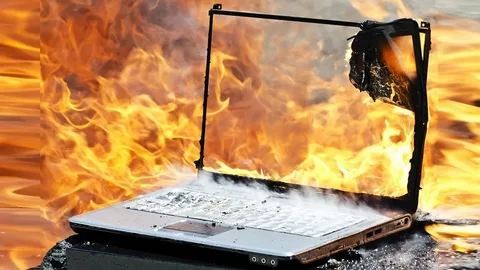
Признаки перегрева и снижения производительности
Если устройство стало медленно откликаться, часто зависает или вентилятор шумит даже при минимальной нагрузке — это первые сигналы перегрева. К ним добавляются:
- сильный нагрев нижней панели или клавиатуры;
- внезапные выключения без предупреждения;
- троттлинг — падение частот процессора и видеокарты;
- долгие загрузки даже простых программ.
Эти симптомы не стоит игнорировать. При постоянном перегреве компоненты теряют производительность и срок службы.
Причина №1: пыль и грязь в системе охлаждения
Самая частая проблема — скопление пыли внутри корпуса. Воздушные каналы забиваются, и вентиляторы теряют эффективность. Даже тонкий слой пыли может поднять температуру на 10–15 градусов.
Как понять, что проблема в пыли:
- ноутбук сильно шумит, даже когда ничего не запущено;
- корпус быстро нагревается, особенно в области кулера;
- температура в простое — выше 60 °C.
Что делать:
- аккуратно прочистить вентиляционные отверстия мягкой кисточкой или воздухом из баллона;
- не использовать пылесос — он создаёт обратное давление;
- при возможности разобрать корпус и удалить пыль с радиатора и кулера.
Чистить систему охлаждения рекомендуется хотя бы раз в год, особенно если ноутбук работает на тканевой поверхности или в пыльной комнате.
Причина №2: старая термопаста
Термопаста со временем теряет свои свойства — пересыхает и перестаёт эффективно передавать тепло от процессора к радиатору. Это приводит к перегреву и падению производительности.
Решение:
замена термопасты. Процесс требует аккуратности, но можно выполнить самостоятельно, если есть опыт. Лучше использовать термоинтерфейс с теплопроводностью от 6 Вт/м·К и выше.
После замены температура обычно падает на 10–20 °C, а кулер перестаёт работать на пределе.
Причина №3: фоновое ПО и перегрузка системы
Часто тормоза вызваны не аппаратными, а программными причинами. Фоновые процессы, автозапуск, браузерные расширения и антивирусы нагружают оперативную память и процессор.
Как проверить:
- откройте диспетчер задач и отсортируйте программы по загрузке ЦП и ОЗУ;
- удалите всё лишнее из автозагрузки;
- почистите систему от временных файлов и кэша.
Совет: установите SSD, если до сих пор используется HDD. Даже недорогой твердотельный накопитель ускорит загрузку Windows и приложений в несколько раз.
Причина №4: старая батарея или блок питания
Если ноутбук работает нестабильно от сети, самопроизвольно выключается или не держит заряд, стоит проверить питание. Перегрев аккумулятора или адаптера может вызывать сбои в работе системы.
Рекомендации:
- использовать оригинальное зарядное устройство;
- не держать ноутбук постоянно на подзарядке;
- не блокировать вентиляционные отверстия, особенно на коленях или мягких поверхностях.
Причина №5: неудачное обновление драйверов или BIOS
Иногда после обновления драйверов видеокарты или прошивки BIOS ноутбук начинает «жить своей жизнью». Система может неправильно управлять оборотами кулера или питанием.
Что делать:
- вернуть старую версию драйвера через диспетчер устройств;
- откатить BIOS к предыдущей версии или обновить официально через сайт производителя.
Причина №6: вирусы и скрытые майнеры
Современные вирусы часто не ломают систему, а просто используют её ресурсы — процессор и видеокарту. Это приводит к постоянной нагрузке, даже при бездействии пользователя.
Проверка и решение:
- установить антивирус или использовать встроенный Microsoft Defender;
- просканировать систему в безопасном режиме;
- проверить автозагрузку и фоновые процессы.
Причина №7: возраст устройства и естественный износ
Через 4–6 лет активного использования ноутбук неизбежно теряет часть производительности: термопрокладки истончаются, вентиляторы изнашиваются, а жёсткий диск начинает сбоить.
Что помогает продлить срок службы:
- замена HDD на SSD;
- увеличение оперативной памяти;
- профилактическая чистка и новая термопаста;
- использование охлаждающей подставки.
Как предотвратить перегрев
Чтобы ноутбук не перегревался, стоит соблюдать несколько простых правил.
Профилактика:
- не ставьте устройство на мягкие поверхности;
- периодически очищайте воздухозаборники;
- не блокируйте задние решётки;
- используйте охлаждающую подставку;
- обновляйте драйверы и систему только с официальных источников.
Один из лучших способов — установка утилит для мониторинга, например, HWMonitor или MSI Afterburner. Они показывают температуру процессора и видеокарты в реальном времени.
Почему важно не игнорировать проблему
Перегрев опасен не только падением производительности. При температурах выше 90 °C происходит деградация кристаллов процессора и видеочипа, что может привести к дорогостоящему ремонту.
Своевременная чистка и замена термопасты обходятся в разы дешевле, чем замена материнской платы или GPU.
Когда лучше обратиться в сервис
Если ноутбук выключается сразу после запуска или вентилятор не включается вообще — не пытайтесь ремонтировать его самостоятельно. Это может привести к короткому замыканию.
В сервисе проведут диагностику, заменят термопасту, очистят систему охлаждения и протестируют питание.
Для надёжного обслуживания и покупки качественной техники стоит обратиться в интернет-магазин Megapixell в Мариуполе, Донецке, ДНР, где представлены ноутбуки, комплектующие и аксессуары с гарантией и поддержкой.