Тестирование компьютера: практические советы
Первый шаг в тестировании компьютера — это проверка его производительности. Для этого можно воспользоваться различными программами, такими как Cinebench или Geekbench. Эти программы проведут стресс-тест вашего процессора и покажут, насколько хорошо он справляется с нагрузкой.
После проверки производительности, обратите внимание на оперативную память. Для этого можно использовать программу MemTest86. Эта программа проверит вашу оперативную память на наличие ошибок и поможет определить, есть ли проблемы с ней.
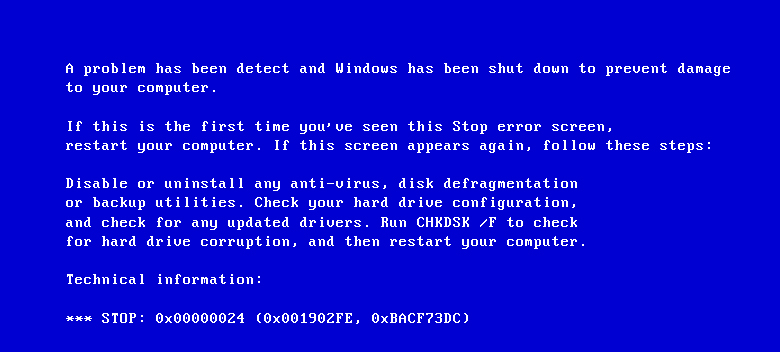
Далее, проверьте жесткий диск или SSD на наличие ошибок. Для этого можно использовать встроенную утилиту CHKDSK в Windows или программу GSmartControl в Linux. Эти программы проведут полную проверку диска и помогут обнаружить любые проблемы.
Наконец, не забудьте проверить скорость интернета. Для этого можно воспользоваться различными онлайн-сервисами, такими как Speedtest. Эта программа проверит скорость вашего интернета и поможет определить, насколько быстро работает ваше подключение.
Проверка производительности
Начните с измерения производительности вашего компьютера с помощью встроенных инструментов Windows или macOS. В Windows, откройте Диспетчер задач и перейдите на вкладку Производительность, чтобы увидеть общую производительность вашего компьютера, а также отдельные показатели для процессора, памяти и диска.
На Mac, откройте Монитор деятельности в Приложениях и выберите ЦП, Память или Диск, чтобы увидеть нагрузку на эти компоненты в режиме реального времени.
Для более подробной информации о производительности используйте Средство диагностики производительности в Windows или Xcode Benchmark на Mac. Эти инструменты помогут вам определить, какие приложения или процессы замедляют ваш компьютер и где именно происходят проблемы.
Чтобы проверить производительность вашего компьютера в играх, воспользуйтесь Steam или GeForce Experience (для видеокарт Nvidia). Эти программы покажут вам, как ваш компьютер справляется с играми, и дадут советы по оптимизации производительности.
Если вы заметили, что ваш компьютер работает медленно, проверьте, не заполнен ли жесткий диск. Для этого откройте Свойства системы в Windows или Обзор в Finder на Mac и проверьте свободное пространство на диске. Если диск заполнен более чем на 80%, рассмотрите возможность добавления дополнительного дискового пространства или перехода на твердотельный накопитель (SSD).
Наконец, убедитесь, что ваш компьютер работает с последними версиями драйверов и программного обеспечения. Обновления драйверов могут улучшить производительность и стабильность вашего компьютера, а обновления программного обеспечения часто содержат исправления ошибок и улучшения производительности.
Проверка безопасности
Начните с установки надежного антивируса. Рекомендуется использовать известные бренды, такие как Bitdefender, Kaspersky или Norton. Не забудьте регулярно обновлять базы данных и проводить полные сканирования системы.
Избегайте посещения ненадежных веб-сайтов и скачивания файлов из неизвестных источников. Это может привести к заражению вашего компьютера вирусами или вредоносным ПО.
Используйте сложные пароли для защиты своих учетных записей. Пароли должны содержать сочетание букв, цифр и специальных символов. Избегайте использования одного и того же пароля для нескольких учетных записей.
Регулярно обновляйте операционную систему и установленное программное обеспечение. Это поможет закрыть известные уязвимости и защитить ваш компьютер от атак.
Будьте осторожны при использовании общедоступных Wi-Fi сетей. Избегайте ввода личной информации, такой как пароли или данные банковской карты, на общедоступных сетях. Используйте VPN для защиты своей конфиденциальности.
Регулярно создавайте резервные копии важных данных. Это поможет защитить ваши данные в случае сбоя системы или заражения вирусом.