Ремонт компьютеров: советы механика
Первое, что нужно сделать, когда ваш компьютер дает сбои, это не паниковать. Многие проблемы можно решить самостоятельно, следуя простым советам. Итак, начнем с базовых рекомендаций.
Прежде всего, проверьте, не перегревается ли ваш компьютер. Пыль и грязь могут блокировать вентиляторы и вызвать перегрев, что приведет к сбоям в работе системы. Используйте баллончик со сжатым воздухом, чтобы удалить пыль из вентиляторов и других компонентов. Будьте осторожны, чтобы не повредить чувствительные детали.
Если ваш компьютер все еще работает медленно после чистки, проверьте, не заполнен ли жесткий диск. Когда диск заполнен, он работает медленнее, так как системе не хватает места для хранения временных файлов. Удалите ненужные файлы и программы, чтобы освободить место на диске.
Если вы все еще испытываете проблемы, проверьте, не нуждается ли ваш компьютер в обновлении программного обеспечения. Обновления системы и драйверов могут исправить ошибки и улучшить производительность. Зайдите в раздел «Обновление и безопасность» в настройках Windows и проверьте наличие доступных обновлений.
Диагностика неисправностей: как самостоятельно определить проблему
Начните с визуального осмотра компьютера. Проверьте, нет ли видимых повреждений, таких как сломанные провода или вмятины на корпусе. Также обратите внимание на индикаторы питания и активности на передней панели. Если они не работают или мигают, это может указывать на проблему с питанием.
Далее, проверьте, включается ли компьютер. Если он не включается, проверьте, горит ли лампочка питания на блоке питания. Если лампочка не горит, проблема может быть в блоке питания или сетевом кабеле. Если лампочка горит, но компьютер не включается, проблема может быть в материнской плате или процессоре.
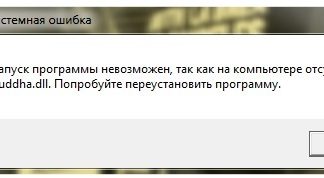
Если компьютер включается, но не загружается, проверьте, нет ли ошибок на экране. Ошибки могут указывать на проблему с операционной системой, жестким диском или другим оборудованием. Если вы видите сообщение об ошибке, запишите его и поищите в интернете возможные решения.
Если компьютер загружается, но работает медленно или нестабильно, проверьте температуру компонентов. Перегрев является частой причиной нестабильной работы компьютера. Используйте программу мониторинга температуры, чтобы проверить температуру процессора, видеокарты и других компонентов. Если температура слишком высока, возможно, потребуется чистка компьютера от пыли или замена термопасты.
Наконец, проверьте оборудование компьютера на наличие признаков неисправности. Проверьте, нет ли шума от жесткого диска или оптических приводов, что может указывать на неисправность. Также проверьте, нет ли запаха гари, что может указывать на короткое замыкание или перегрев компонентов.
Важно помнить, что диагностика компьютера требует осторожности и знаний. Если вы не уверены в своих действиях, лучше обратиться к профессионалу. Но если вы следуете этим советам, вы сможете самостоятельно определить многие проблемы с компьютером и сэкономить время и деньги.
Ремонт и замена компонентов: пошаговые инструкции
Приступая к ремонту компьютера, первым делом необходимо определить, какой именно компонент вышел из строя. Для этого воспользуйтесь диагностическими утилитами, встроенными в операционную систему или специальными программами. После диагностики можно приступать к замене неисправного компонента.
Начнем с замены жесткого диска. Прежде всего, убедитесь, что у вас есть новый жесткий диск, совместимый с вашим компьютером. Затем следуйте этим шагам:
- Отключите компьютер от сети и извлеките аккумулятор (если это ноутбук).
- Откройте крышку компьютера и найдите жесткий диск. Обычно он находится в отсеке, обозначенном соответствующей иконкой.
- Отсоедините кабель питания и SATA от жесткого диска. Будьте осторожны, чтобы не повредить контакты.
- Извлеките жесткий диск из отсека, нажав на защелку и вытянув его наружу.
- Установите новый жесткий диск в отсек и защелкните его на место.
- Подключите кабель питания и SATA к новому жесткому диску.
- Соберите компьютер и включите его. Если все сделано правильно, операционная система должна распознать новый жесткий диск и предложить его отформатировать.
Замена оперативной памяти происходит аналогичным образом. Найдите отсек для оперативной памяти на материнской плате, извлеките старую планку, вынув ее из разъема, и установите новую, плотно прижав ее до щелчка.
Замена процессора
Замена процессора является более сложной процедурой, требующей определенных навыков и знаний. Прежде всего, убедитесь, что новый процессор совместим с вашей материнской платой. Затем следуйте этим шагам:
- Отключите компьютер от сети и извлеките аккумулятор (если это ноутбук).
- Откройте крышку компьютера и найдите процессор на материнской плате. Он находится в центре платы и закрыт радиатором.
- Отсоедините кабель питания процессора и извлеките радиатор, используя специальный инструмент или плоскогубцы.
- Извлеките старый процессор, приподняв его за уголки и вытащив его из разъема.
- Установите новый процессор в разъем, плотно прижав его до щелчка.
- Установите радиатор на место и подключите кабель питания.
- Соберите компьютер и включите его. Если все сделано правильно, BIOS должен распознать новый процессор.
При замене компонентов всегда следуйте инструкциям производителя и будьте осторожны, чтобы не повредить другие компоненты компьютера. Если у вас нет опыта в ремонте компьютеров, лучше обратиться к профессионалу.