Ремонт компьютеров: профессиональные решения
Если вы столкнулись с проблемами в работе своего компьютера, не стоит паниковать. Вместо того чтобы тратить время на самостоятельный поиск решений, обратитесь к профессионалам. Они обладают необходимыми знаниями и опытом для быстрого и качественного ремонта.
Первый шаг — найти надежную сервисную компанию. Обратите внимание на отзывы клиентов, опыт работы и используемые технологии. Профессиональные сервисы используют только оригинальные запчасти и современное оборудование для диагностики и ремонта.
После выбора сервиса, не забудьте сделать резервную копию важных данных. Это поможет сохранить информацию в безопасности во время ремонта. Далее, следуйте инструкциям сервисной компании для отправки компьютера на ремонт.
Во время ремонта, профессионалы проведут тщательную диагностику, чтобы определить причину неисправности. После этого, они предоставят вам подробный отчет о найденных проблемах и предложат варианты решения. Важно помнить, что иногда ремонт может оказаться дороже, чем покупка нового компьютера. В таком случае, профессионалы дадут вам советы по выбору нового устройства.
Диагностика неисправностей
Начните с визуального осмотра компьютера. Проверьте наличие внешних повреждений, таких как сколы или трещины на корпусе, которые могут указывать на механические повреждения. Также обратите внимание на наличие пыли внутри компьютера, так как это может указывать на проблемы с охлаждением.
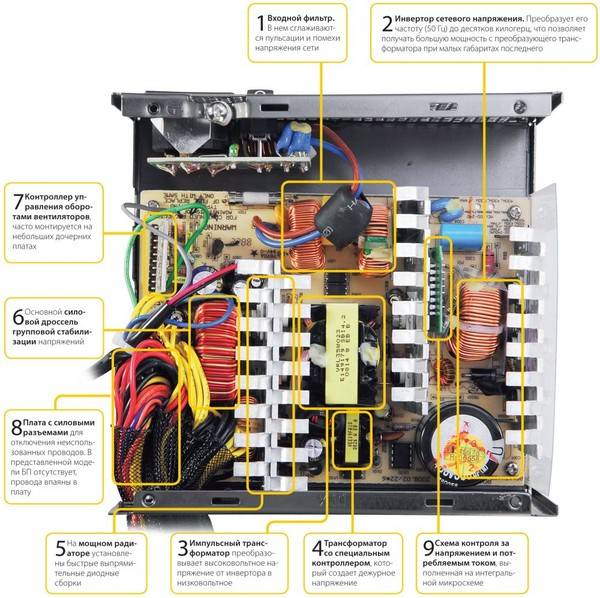
Далее, перейдите к диагностике внутренних компонентов компьютера. Начните с проверки питания. Убедитесь, что все компоненты получают питание и что блок питания работает исправно. Для этого можно использовать мультиметр, чтобы измерить напряжение на различных контактах блока питания.
Затем проверьте оперативную память. Отключите все модули памяти и вставьте их один за один, перезагружая компьютер после каждого вставленного модуля. Если компьютер не запускается без одного из модулей, то этот модуль, скорее всего, неисправен.
После проверки памяти, перейдите к жесткому диску. Проверьте, нет ли ошибок файловой системы и нет ли проблем с доступом к данным на диске. Для этого можно использовать утилиту CHKDSK в Windows или Disk Utility в macOS.
Если компьютер все еще не запускается или работает нестабильно, проверьте другие компоненты, такие как видеокарта, материнская плата и процессор. Для этого можно использовать диагностические утилиты, встроенные в BIOS или используя специальные программы для проверки компонентов.
Если вы не можете диагностировать проблему самостоятельно, обратитесь к профессиональному техслужбе или компьютерному мастеру. Они имеют специальное оборудование и знания для диагностики и устранения неисправностей в компьютерах.
Замена и ремонт комплектующих
Для замены комплектующих следуйте инструкциям производителя. Например, для замены блока питания отключите компьютер от сети, извлеките все кабели, затем аккуратно выньте старый блок питания и установите новый, подключив все кабели на свои места.
При ремонте комплектующих, таких как материнская плата или видеокарта, будьте осторожны. Эти компоненты содержат чувствительные электронные схемы, которые могут быть легко повреждены. Используйте антистатические браслеты и работайте на антистатическом коврике, чтобы предотвратить статическое электричество.
Если вы не уверены в своих навыках, доверьте ремонт профессионалу. Неправильный ремонт может привести к дальнейшему повреждению компьютера и дорогостоящему ремонту в будущем.
Важно всегда использовать оригинальные запчасти или совместимые запчасти высокого качества. Неоригинальные запчасти могут вызвать нестабильную работу компьютера или даже полностью вывести его из строя.
После замены или ремонта комплектующих, проверьте компьютер, чтобы убедиться, что все работает правильно. Запустите диагностические утилиты и проверьте каждый компонент, чтобы убедиться, что он работает корректно.