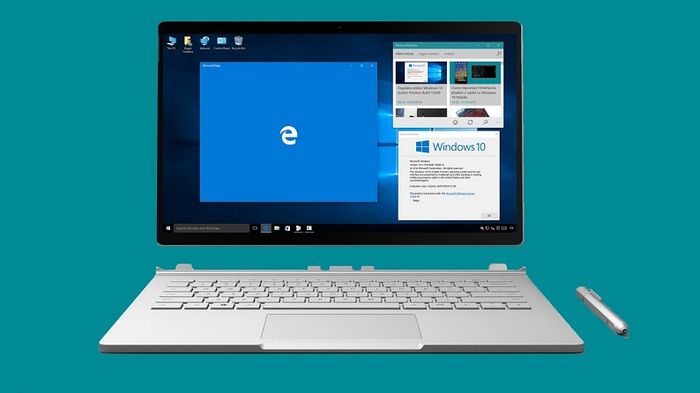
Почта на ноутбуке: удобство и мобильность
Если вы ищете способ всегда оставаться на связи и продуктивно работать с почтой, независимо от места нахождения, то почта на ноутбуке — идеальное решение. Ноутбук — это компактный и мощный инструмент, который позволяет вам проверять и отвечать на письма, где бы вы ни находились.
Во-первых, установите почтовый клиент на вашем ноутбуке. Существует множество вариантов, таких как Mozilla Thunderbird, Microsoft Outlook или Apple Mail, в зависимости от вашей операционной системы. Эти клиенты синхронизируются с вашей почтой в облаке, так что вы всегда будете видеть последние письма и сможете отвечать на них в режиме реального времени.
Во-вторых, не забудьте настроить автоответы и уведомления, чтобы ваши контакты знали, что вы временно недоступны. Это поможет вам сохранить продуктивность и не отвлекаться на постоянные уведомления о новых письмах.
В-третьих, используйте функции безопасности, чтобы защитить свою почту от несанкционированного доступа. Убедитесь, что ваш ноутбук защищен паролем и используйте двухфакторную аутентификацию для дополнительной безопасности.
Наконец, не забывайте делать резервные копии своей почты на случай потери или сбоя данных. Большинство почтовых клиентов имеют встроенные функции резервного копирования, которые можно настроить для автоматического резервирования данных.
Настройка почты на ноутбуке
После установки Thunderbird, запустите программу и следуйте инструкциям мастера настройки. Когда вас спросят, хотите ли вы добавить существующий аккаунт, выберите «Да».
Добавление существующего аккаунта
Введите имя пользователя и пароль для своего почтового аккаунта, а также его описание. Thunderbird автоматически определит тип аккаунта (POP или IMAP) и настроит параметры сервера. Если Thunderbird не может автоматически настроить аккаунт, вам придется вручную ввести параметры сервера.
После добавления аккаунта, Thunderbird начнет синхронизировать почту с сервером. В зависимости от количества писем и скорости интернета, это может занять некоторое время.
Настройка дополнительных параметров
Чтобы получить максимальную отдачу от Thunderbird, вы можете настроить дополнительные параметры, такие как фильтры, подписи и шаблоны писем. Для этого перейдите в меню «Настройки» и выберите «Настройки аккаунта». Здесь вы также можете настроить параметры безопасности и приватности.
Настройка почты на ноутбуке может показаться сложной, но с помощью Thunderbird и этих шагов вы сможете легко настроить свой почтовый клиент и начать работу.
Преимущества использования почты на ноутбуке
Если вы хотите всегда оставаться на связи и продуктивно работать с почтой, используйте ноутбук. Вот почему:
1. Мобильность: Ноутбук позволяет проверять почту где угодно — в офисе, дома, в кафе или даже в дороге. Вам больше не нужно сидеть за рабочим столом, чтобы ответить на важное письмо.
2. Удобство: Большой экран ноутбука делает чтение и написание писем комфортным. Вы можете легко переключаться между окнами и работать над несколькими задачами одновременно.
3. Быстрая синхронизация: Современные ноутбуки оснащены быстрыми процессорами и большими объемами памяти, что позволяет быстро синхронизировать почту с сервером и получать уведомления о новых письмах в режиме реального времени.
4. Безопасность: Многие ноутбуки оснащены биометрической аутентификацией, что делает доступ к почте более безопасным. Кроме того, вы можете использовать надежные пароли и двухфакторную аутентификацию для дополнительной защиты.
5. Интеграция с другими приложениями: Ноутбук позволяет легко интегрировать почту с другими приложениями, такими как календарь, контакты и документы. Это делает работу с почтой более эффективной и организованной.