Ремонт компьютера: шаг за шагом
Первый шаг в ремонте компьютера — диагностика. Прежде чем приступить к ремонту, необходимо точно определить проблему. Для этого проверьте, не горит ли индикатор на системном блоке, не издает ли компьютер странные звуки и не отображаются ли ошибки на экране. Если компьютер не включается, проверьте, не отключился ли он от электросети или не выскочила ли вилка из розетки.
После диагностики приступайте к разборке компьютера. Для этого отключите все провода и кабели, а затем открутите винты на задней панели системного блока. Будьте осторожны, чтобы не потерять мелкие детали. Используйте антистатический браслет, чтобы защитить компоненты от статического электричества.
Теперь, когда компьютер разобран, можно приступить к ремонту. Если проблема в жестком диске, замените его на новый. Если проблема в оперативной памяти, проверьте каждый модуль на наличие повреждений и замените, если необходимо. Если проблема в процессоре или материнской плате, возможно, придется заменить их целиком.
После ремонта соберите компьютер обратно и подключите все провода и кабели на свои места. Включите компьютер и проверьте, работает ли он нормально. Если все в порядке, значит, ремонт прошел успешно. Если нет, возможно, придется повторить процесс диагностики и ремонта.
Диагностика неисправностей
Начните с визуального осмотра компьютера. Проверьте, нет ли видимых повреждений на корпусе, а также убедитесь, что все провода и кабели подключены правильно.
Затем перейдите к диагностике конкретных компонентов. Начните с проверки питания. Убедитесь, что блок питания работает и все компоненты получают питание. Если компьютер не включается, проверьте, нет ли перегоревших предохранителей или сгоревших компонентов.
Если компьютер включается, но не загружается, проверьте, нет ли ошибок на экране. Ошибки могут указывать на неисправность жесткого диска, оперативной памяти или других компонентов. Если ошибки отсутствуют, проверьте, нет ли неисправностей в жестком диске или оперативной памяти.
Для диагностики жесткого диска воспользуйтесь утилитой проверки диска, такой как CHKDSK в Windows или Disk Utility в macOS. Если утилита обнаруживает ошибки, возможно, жесткий диск неисправен и его необходимо заменить.
Для диагностики оперативной памяти воспользуйтесь утилитой MemTest86. Загрузитесь с флешки, на которой записана утилита, и запустите тест. Если утилита обнаруживает ошибки, возможно, оперативная память неисправна и ее необходимо заменить.
Если все компоненты работают правильно, но компьютер все еще не работает, возможно, проблема связана с программным обеспечением. Обновите драйверы и операционную систему, а также проверьте компьютер на наличие вирусов и вредоносного ПО.
Устранение неисправностей
Начните с проверки питания. Убедитесь, что компьютер получает достаточное питание. Проверьте шнур питания и блок питания. Если компьютер не включается, попробуйте подключить его к другому розетке.
Если компьютер включается, но не загружается, попробуйте перезагрузить его. Иногда это может решить проблему. Если перезагрузка не помогла, перейдите к следующему шагу.
Если компьютер загружается, но работает медленно или нестабильно, проверьте температуру компонентов. Перегрев может вызвать нестабильную работу компьютера. Используйте программу мониторинга температуры, чтобы проверить температуру процессора, видеокарты и других компонентов. Если температура слишком высокая, убедитесь, что система охлаждения работает правильно и что вентиляторы чистые и функционируют нормально.
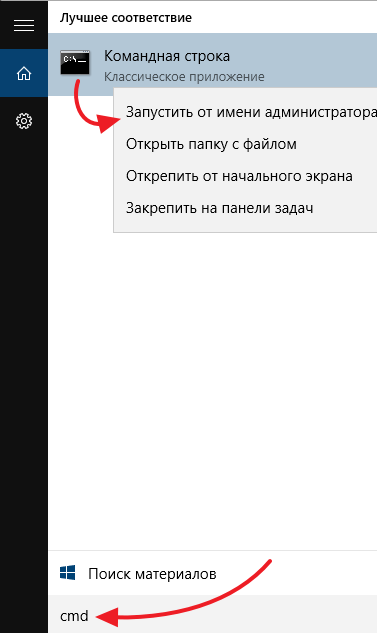
Если проблема не в питании или перегреве, проверьте жесткий диск. Он может быть причиной многих проблем с компьютером. Проверьте, нет ли ошибок файловой системы, используя команду chkdsk в командной строке. Если жесткий диск издает странные звуки или не отвечает, возможно, он нуждается в замене.
Если жесткий диск в порядке, проверьте оперативную память. Неправильная установка или неисправная память может вызвать ошибки и нестабильную работу компьютера. Используйте утилиту диагностики памяти, чтобы проверить оперативную память на наличие ошибок.
Если ни один из этих шагов не помог, возможно, проблема связана с драйверами или программным обеспечением. Обновите драйверы для всех компонентов компьютера и убедитесь, что все программы и операционная система находятся в актуальном состоянии.