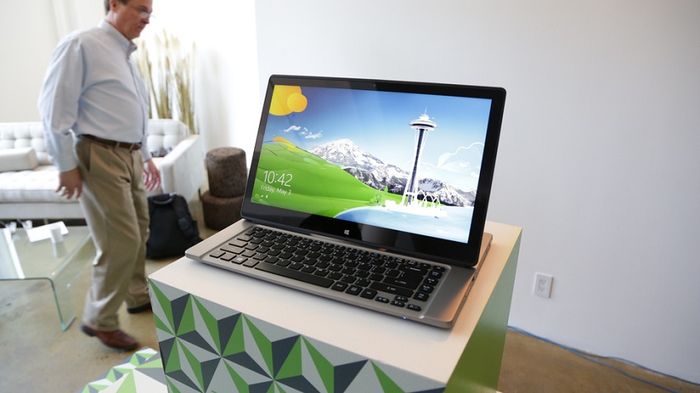
Компьютеры Up: Новые горизонты
Если вы ищете способы повысить производительность своего компьютера, то вы попали по адресу. В этой статье мы рассмотрим несколько простых и эффективных способов, которые помогут вам раскрыть весь потенциал вашего ПК.
Прежде всего, давайте поговорим о чистке компьютера от мусора. С течением времени на вашем компьютере накапливаются ненужные файлы, кэши, временные файлы и другие данные, которые занимают место на диске и замедляют работу системы. Чтобы избавиться от этого мусора, вы можете использовать специальные программы, такие как CCleaner или Wise Cleaner. Эти программы помогут вам удалить ненужные файлы и освободить место на диске.
Далее, давайте поговорим о настройке параметров системы. Многие пользователи не знают, что можно настроить параметры системы для повышения производительности. Например, вы можете отключить анимацию и визуальные эффекты, которые замедляют работу системы. Также можно настроить параметры энергопотребления, чтобы компьютер работал быстрее, когда он подключен к сети.
Еще один способ повысить производительность компьютера — это обновить драйверы. Драйверы — это программы, которые позволяют операционной системе общаться с аппаратным обеспечением вашего компьютера. Если драйверы устарели, они могут замедлять работу системы и вызывать сбои. Чтобы обновить драйверы, вы можете использовать встроенную утилиту Windows Update или воспользоваться специальными программами, такими как Driver Booster.
Наконец, давайте поговорим о чистке компьютера от пыли. Пыль может накапливаться внутри компьютера и вызывать перегрев компонентов, что может привести к снижению производительности и даже поломке оборудования. Чтобы предотвратить это, вы можете использовать баллончик со сжатым воздухом, чтобы удалить пыль из вентиляторов и других компонентов. Также можно использовать специальные чистящие средства для компьютера.
Вот и все! Эти простые советы помогут вам повысить производительность вашего компьютера и раскрыть его полный потенциал. Так что не ждите, начните прямо сейчас и наслаждайтесь быстродействием своего ПК!
Увеличение производительности: как выбрать подходящие компоненты
Процессор (CPU)
Процессор является мозгом вашего компьютера и играет решающую роль в его производительности. При выборе процессора учитывайте количество ядер и тактовую частоту. Большее количество ядер и более высокая частота означают более быструю работу вашего компьютера. Однако не стоит гнаться за самыми высокими показателями, если они не соответствуют вашим задачам. Например, для повседневных задач, таких как просмотр веб-страниц и работа с документами, достаточно процессора с 4 ядрами и частотой около 3 ГГц.
Оперативная память (RAM)
Оперативная память отвечает за временное хранение данных, которые компьютер использует в данный момент. Чем больше оперативной памяти, тем больше данных может обрабатывать компьютер одновременно. Для большинства задач достаточно 8 ГБ оперативной памяти, но если вы работаете с графикой, видео или другими ресурсоемкими приложениями, рассмотрите вариант с 16 ГБ или больше.
Также важно учитывать тип оперативной памяти. На данный момент наиболее распространенным типом является DDR4. При выборе оперативной памяти обратите внимание на частоту и тайминги. Более высокая частота и более низкие тайминги означают более быструю работу оперативной памяти.
При выборе компонентов не забывайте о совместимости. Убедитесь, что процессор, оперативная память и другие компоненты совместимы с материнской платой вашего компьютера. Также учитывайте размеры компонентов, чтобы они поместились в ваш компьютер.
Обновление операционной системы: как получить больше от своего компьютера
Начните с резервного копирования важных данных, чтобы защитить себя от возможной потери информации во время процесса обновления.
Перед обновлением убедитесь, что ваш компьютер соответствует минимальным системным требованиям для новой версии операционной системы. Вы можете найти эту информацию на официальном сайте разработчика.
Загрузите и установите обновление операционной системы, следуя инструкциям на экране. Во время установки компьютер может перезагружаться несколько раз.
После успешной установки обновления проверьте работу всех программ и драйверов на вашем компьютере. Если какие-либо программы или драйверы не работают, посетите сайты разработчиков для получения обновлений или драйверов, совместимых с новой версией операционной системы.
Наконец, убедитесь, что ваш антивирусный программный продукт совместим с новой версией операционной системы и обновите его, если это необходимо.
Полезные советы
Регулярно обновляйте операционную систему, чтобы получать последние исправления безопасности и функциональные возможности.
Если у вас есть проблемы с установкой обновления, обратитесь к официальной документации или службе поддержки разработчика.