Модернизация компьютера: усовершенствуй свой ПК
Если ты хочешь, чтобы твой компьютер работал быстрее и эффективнее, самое время задуматься о модернизации. Неважно, используешь ли ты свой ПК для игр, работы или творчества, правильные обновления могут существенно улучшить производительность и качество работы.
Начнем с главного компонента любого компьютера — процессора. Сегодняшние процессоры намного мощнее и энергоэффективнее, чем их предшественники. Если твой компьютер все еще работает на процессоре, выпущенном несколько лет назад, возможно, пришло время обновить его. Процессоры последнего поколения, такие как Intel Core i7 или AMD Ryzen 7, обеспечивают гораздо более высокую производительность и могут справиться с любыми задачами, которые ты бросишь им.
Однако не стоит забывать и о памяти. Чем больше оперативной памяти у твоего компьютера, тем больше задач он может выполнять одновременно без замедления работы. Если ты замечаешь, что твой компьютер тормозит при многозадачности или запуске ресурсоемких приложений, возможно, пришло время увеличить объем оперативной памяти. Рекомендуемый минимум для современных задач — 8 ГБ, но если ты серьезно относишься к играм или редактированию видео, подумай о 16 ГБ или даже больше.
Наконец, не стоит сбрасывать со счетов графический процессор (GPU). Если ты играешь в современные игры или работаешь с графикой и видео, качественный GPU может существенно улучшить качество изображения и производительность. Сегодняшние видеокарты, такие как Nvidia GeForce RTX 3080 или AMD Radeon RX 6800 XT, обеспечивают невероятную производительность и поддерживают последние технологии, такие как трассировку лучей и ускорение вычислений.
Но помни, модернизация — это не только о железе. Обновление операционной системы и драйверов, регулярная чистка компьютера от мусора и ненужных файлов, а также правильная настройка параметров системы могут существенно улучшить производительность без дополнительных затрат.
Выбор и установка нового процессора
Архитектура и поколение — Ознакомьтесь с архитектурой и поколением процессора. Сейчас на рынке преобладают процессоры Intel и AMD. Intel предлагает серии Core i3, i5 и i7, а AMD — Ryzen 3, 5 и 7. Новые поколения процессоров, как правило, более мощные и энергоэффективные, чем предыдущие.
Количество ядер и потоков — Количество ядер и потоков процессора определяет его производительность при выполнении нескольких задач одновременно. Большее количество ядер и потоков означает лучшую производительность в многозадачных приложениях, таких как редактирование видео или рендеринг 3D-моделей.
Частота и кэш — Частота процессора измеряется в гигагерцах (ГГц) и определяет, насколько быстро он может выполнять вычисления. Кэш процессора — это быстрая память, используемая для хранения часто используемых данных. Больший кэш может ускорить доступ к данным и повысить производительность.
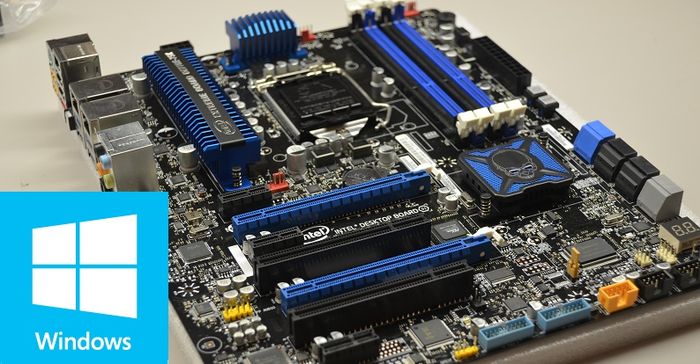
После того, как вы выбрали подходящий процессор, пришло время установить его. Прежде всего, убедитесь, что ваша материнская плата совместима с выбранным процессором. Большинство современных процессоров используют сокет LGA 1200 или AM4.
Теперь приступим к установке:
- Отключите компьютер от сети и удалите все внешние устройства, такие как мыши и клавиатуры.
- Откройте корпус компьютера и найдите разъем процессора на материнской плате. Он обычно закрыт защитной крышкой.
- Удалите защитную крышку, используя отвертку. Будьте осторожны, чтобы не повредить контакты.
- Убедитесь, что процессор чистый и не имеет никаких загрязнений. Если есть, аккуратно очистите его мягкой тканью или ватным тампоном, смоченным изопропиловым спиртом.
- Вставьте процессор в разъем на материнской плате, совместив выступы на процессоре с пазами в разъеме. Процессор должен плотно сесть в разъем.
- Зафиксируйте процессор в разъеме, используя специальные зажимы или винты, в зависимости от типа сокета.
- Установите защитную крышку на место и соберите компьютер.
- Подключите компьютер к сети и включите его. Если все сделано правильно, компьютер должен загрузиться и обнаружить новый процессор.
Если компьютер не загружается или выдает ошибки, проверьте, правильно ли установлен процессор, и убедитесь, что все другие компоненты компьютера совместимы с новым процессором.
Увеличение объема оперативной памяти
Рекомендуется иметь не менее 8 ГБ ОЗУ для повседневного использования, такого как просмотр веб-страниц, работа с документами и просмотр видео. Если вы занимаетесь более ресурсоемкими задачами, такими как редактирование видео или игры, вам может потребоваться 16 ГБ или больше.
Перед покупкой нового модуля ОЗУ убедитесь, что ваш компьютер поддерживает его. Для этого вам понадобится знать тип и скорость вашего текущего ОЗУ. Вы можете проверить это в системных настройках вашего компьютера или с помощью утилиты диагностики оборудования.
После того, как вы выбрали подходящий модуль ОЗУ, следуйте инструкциям производителя, чтобы установить его в свой компьютер. Обычно это включает в себя отключение питания, открытие корпуса компьютера, установку модуля ОЗУ в соответствующий слот и повторное подключение питания.
Важно помнить, что увеличение объема ОЗУ не решит все проблемы производительности. Если ваш компьютер все еще работает медленно после увеличения ОЗУ, вам может потребоваться обновить другие компоненты, такие как жесткий диск или процессор.