Очистка компьютера: практические советы
Начните с удаления временных файлов и кэша браузера. Это поможет освободить место на диске и ускорить работу браузера. В большинстве браузеров эта опция доступна в настройках или через контекстное меню.
Регулярно удаляйте ненужные программы и файлы. Они занимают место на диске и могут замедлять работу компьютера. Используйте встроенное средство «Очистка диска» в Windows или приложения, подобные CCleaner, для удаления ненужных файлов.
Очистите реестр от неиспользуемых записей. Реестр — это база данных, в которой хранятся настройки операционной системы и установленных программ. Неправильные или неиспользуемые записи в реестре могут замедлять работу компьютера. Используйте специализированные программы, такие как CCleaner или Auslogics Registry Cleaner, для очистки реестра.
Удалите ненужные расширения и дополнения в браузере. Они могут замедлять работу браузера и собирать личную информацию. Проверьте список расширений в настройках вашего браузера и удалите те, которые вы не используете.
Регулярно сканируйте компьютер на наличие вирусов и вредоносного ПО. Даже если у вас установлен антивирус, регулярное сканирование поможет защитить компьютер от новых угроз. Используйте надежные антивирусные программы, такие как Norton, Kaspersky или Bitdefender.
Удаление временных файлов
Начните с удаления временных файлов, которые занимают много места на вашем компьютере и могут замедлить его работу. Эти файлы создаются различными приложениями и браузерами во время работы и обычно удаляются автоматически при закрытии программы. Однако sometimes они остаются и накапливаются со временем.
Чтобы удалить временные файлы, следуйте этим шагам:
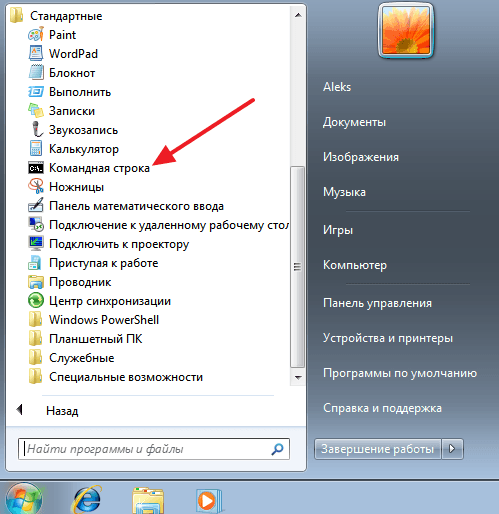
- Нажмите на кнопку «Пуск» и введите «Очистка диска» в поле поиска. Выберите «Очистка диска» из результатов поиска.
- Выберите диск, который вы хотите очистить, и нажмите «ОК». Затем выберите типы файлов, которые вы хотите удалить, и нажмите «ОК».
- Дождитесь завершения процесса удаления файлов и перезагрузите компьютер.
Также вы можете использовать сторонние программы, такие как CCleaner или Wise Disk Cleaner, для удаления временных файлов. Эти программы предлагают более продвинутые функции и могут удалять другие типы файлов, такие как кэш браузера и файлы cookie.
Удаление временных файлов в браузере
Если вы хотите удалить временные файлы, созданные вашим браузером, следуйте этим шагам:
- Откройте свой браузер и найдите настройки или параметры браузера.
- Найдите раздел, посвященный очистке данных браузера или истории просмотров, и нажмите на него.
- Выберите временные файлы или кэш браузера и нажмите «Удалить» или «Очистить».
Эти шаги помогут вам удалить временные файлы и освободить место на вашем компьютере. Не забудьте регулярно удалять временные файлы, чтобы поддерживать ваш компьютер в хорошем состоянии и предотвращать проблемы с производительностью.
Очистка реестра
Начните с запуска специализированного инструмента для очистки реестра, такого как CCleaner или Wise Registry Cleaner. Эти программы могут безопасно удалять ненужные или неверные записи, которые могут замедлять работу вашего компьютера.
Прежде чем начать, создайте резервную копию реестра на случай, если что-то пойдет не так. Большинство программ для очистки реестра предлагают эту функцию.
Удаление неиспользуемых записей
Удалите записи, связанные с программами, которые больше не установлены на вашем компьютере. Это поможет освободить место и предотвратить возможные проблемы с совместимостью.
Также удалите записи, связанные с браузерами, такими как Internet Explorer, Mozilla Firefox или Google Chrome. Эти записи могут содержать информацию о ваших настройках браузера, истории посещений и сохраненных паролях.
Удаление записей о программах, запускаемых при старте
Удалите записи, связанные с программами, которые автоматически запускаются при старте вашего компьютера. Это поможет ускорить процесс загрузки и предотвратить нежелательные программы от запуска без вашего ведома.
После завершения процесса очистки реестра перезагрузите компьютер, чтобы изменения вступили в силу.