Диагностика компьютера: ключевые аспекты
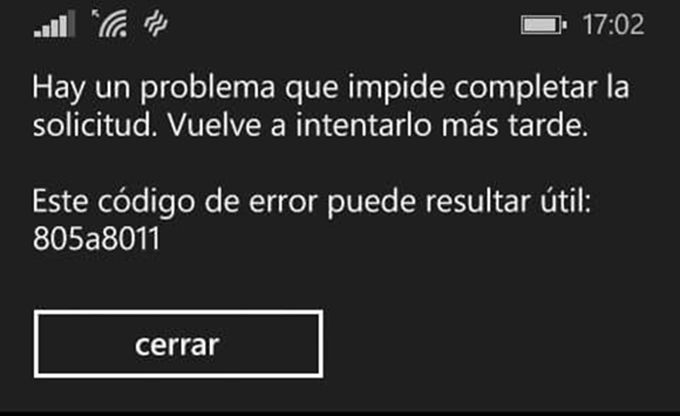
Первый шаг в диагностике компьютера — это определение проблемы. Обратите внимание на симптомы, такие как медленная работа, зависания или ошибки. Затем, используйте инструменты диагностики, встроенные в операционную систему, или специализированное программное обеспечение, чтобы получить более подробную информацию.
После определения проблемы, следующим шагом является проверка аппаратных компонентов компьютера. Проверьте оперативную память, жесткий диск и блок питания на наличие неисправностей. Также проверьте температуру процессора, так как перегрев может вызвать проблемы в работе компьютера.
Если проблема связана с программным обеспечением, попробуйте обновить драйверы и операционную систему. Также проверьте компьютер на наличие вирусов и вредоносного ПО. Если проблема persists, обратитесь к специалисту по ремонту компьютеров.
Программные средства диагностики
Для более глубокой диагностики воспользуйтесь HWMonitor. Он показывает температуру, напряжение и скорость вращения вентиляторов, что поможет вам обнаружить перегрев или другие проблемы с охлаждением.
Если вы подозреваете, что проблема связана с драйверами, используйте Driver Booster. Он сканирует ваш компьютер на наличие устаревших или неработающих драйверов и предлагает их обновление.
Для диагностики жесткого диска воспользуйтесь CrystalDiskInfo. Он показывает здоровье диска, температуру и другие параметры, которые могут указывать на неисправность.
Если вы хотите проверить стабильность вашей системы, запустите MemTest86. Он проверяет оперативную память на наличие ошибок и может помочь вам определить, является ли нестабильная работа системы результатом проблем с памятью.
Аппаратные средства диагностики
Начните с диагностического инструмента, такого как сканер. Он поможет вам определить, есть ли проблемы с жестким диском или другими аппаратными компонентами. Рекомендуем модель Kingston DataTraveler Ultimate GT — она надежна и имеет большой объем памяти.
Также обратите внимание на мультиметр. Он поможет вам проверить напряжение и силу тока в различных частях компьютера. Рекомендуем модель Fluke 115 — она точна и удобна в использовании.
Для диагностики видеокарты используйте тестер видеокарты. Он поможет вам проверить температуру, частоту и другие параметры видеокарты. Рекомендуем модель MSI Afterburner — она проста в использовании и предоставляет подробную информацию.
Не забывайте и о термопасте. Она поможет вам поддерживать температуру компонентов на оптимальном уровне. Рекомендуем модель Arctic MX-4 — она эффективна и легко наносится.