Бойтесь мошенников: как защитить свой ноутбук
Первой линией обороны вашего ноутбука является надежный пароль. Используйте комбинацию букв, цифр и специальных символов, чтобы создать сложный пароль, который будет трудно взломать. Избегайте использовать личную информацию, такую как дату рождения или имя питомца, так как мошенники могут легко это узнать.
Также важно установить обновления системы и программного обеспечения. Мошенники часто ищут уязвимости в старых версиях программного обеспечения, чтобы проникнуть в ваш ноутбук. Обновления системы и программного обеспечения помогут закрыть эти уязвимости и защитить ваш ноутбук от атак.
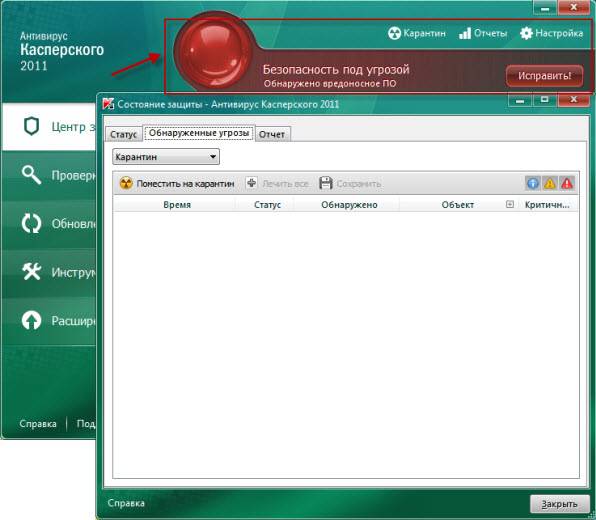
Установите надежное антивирусное программное обеспечение, чтобы защитить свой ноутбук от вирусов и вредоносных программ. Антивирусное программное обеспечение поможет обнаружить и удалить вирусы, которые могут повредить ваш ноутбук или украсть вашу личную информацию.
Будьте осторожны при посещении веб-сайтов и открытии вложений в электронных письмах. Мошенники часто используют фишинговые сайты и вредоносные вложения, чтобы украсть вашу личную информацию. Всегда проверяйте адрес сайта в строке браузера и избегайте открывать вложения из ненадежных источников.
Наконец, будьте бдительны при использовании общедоступных сетей Wi-Fi. Мошенники могут использовать общедоступные сети Wi-Fi, чтобы украсть вашу личную информацию. Всегда используйте VPN или другие средства защиты, чтобы защитить свою конфиденциальность в общедоступных сетях Wi-Fi.
Установка надежного антивируса
Начните с выбора надежного антивируса. Рекомендуем обратить внимание на известные бренды, такие как Bitdefender, Kaspersky или Norton. Эти компании известны своей эффективностью в борьбе с вирусами и регулярно обновляют свои базы данных для обеспечения максимальной защиты.
После выбора антивируса, следуйте инструкциям на официальном сайте для загрузки и установки программы. Обычно это включает в себя загрузку установочного файла, запуск установщика и следование инструкциям на экране.
Во время установки убедитесь, что вы выбираете полную версию антивируса, а не пробную или бесплатную версию. Полная версия обычно предлагает больше функций и лучшую защиту.
После установки антивируса, запустите полное сканирование системы, чтобы убедиться, что ваш ноутбук защищен от существующих угроз. Регулярно обновляйте базы данных антивируса, чтобы обеспечить максимальную защиту от новых вирусов и вредоносных программ.
Создание сложного пароля и двухфакторная аутентификация
Первый шаг в защите своего ноутбука — создание надежного пароля. Пароль должен быть сложным, чтобы его было трудно угадать или взломать. Рекомендуется использовать комбинацию букв, цифр и специальных символов. Также важно, чтобы длина пароля была не менее 12 символов.
Однако, даже самый сложный пароль может быть взломан, если не использовать двухфакторную аутентификацию. Двухфакторная аутентификация — это дополнительный уровень безопасности, который требует от пользователя предоставить второй фактор аутентификации, помимо пароля. Это может быть код из SMS, биометрические данные или специальное приложение.
Как создать сложный пароль?
Одним из лучших способов создать сложный пароль является использование фраз или предложений, которые вы можете легко запомнить. Например, вы можете использовать фразу «Я родился в мае 1990 года» и превратить ее в пароль «YrM1990». Затем добавьте специальные символы и цифры, чтобы сделать пароль еще более сложным, например, «YrM1990!23».
Также важно использовать разные пароли для разных учетных записей. Это может показаться сложным, но есть специальные менеджеры паролей, которые могут помочь вам хранить все ваши пароли в безопасности.
Как настроить двухфакторную аутентификацию?
Настройка двухфакторной аутентификации может отличаться в зависимости от операционной системы и программного обеспечения, которое вы используете. Однако, в большинстве случаев, вам нужно будет войти в настройки безопасности вашей учетной записи и найти опцию «Двухфакторная аутентификация». Затем следуйте инструкциям на экране, чтобы настроить второй фактор аутентификации.
Важно помнить, что даже двухфакторная аутентификация не гарантирует полной безопасности. Поэтому важно регулярно обновлять пароли и быть осторожным при использовании общедоступных сетей Wi-Fi.