Как защитить свой ноутбук от взлома
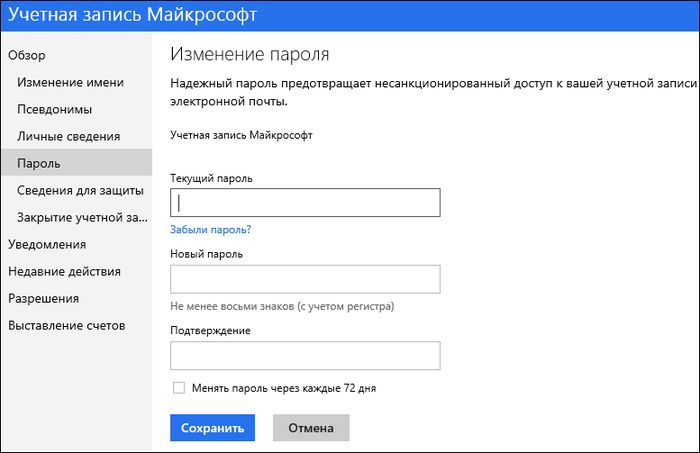
Первый шаг к защите вашего ноутбука от взлома — это установка надежного пароля. Пароль должен содержать не менее 12 символов, включать цифры, буквы в разных регистрах и специальные символы. Используйте менеджер паролей, чтобы не нужно было помнить все пароли.
Регулярно обновляйте операционную систему и установленное программное обеспечение. Это поможет закрыть известные уязвимости и предотвратить взлом. Установите антивирусную программу и регулярно проводите сканирование системы.
Будьте осторожны при подключении к общественным сетям Wi-Fi. Используйте VPN для защиты своей активности в Интернете. Никогда не подключайтесь к незнакомым сетям без пароля или с неизвестным паролем.
Избегайте посещения сомнительных веб-сайтов и скачивания файлов из ненадежных источников. Это может привести к заражению вашего ноутбука вирусами или вредоносным ПО.
Если вы используете ноутбук для работы, убедитесь, что он защищен с помощью биометрической аутентификации или двухфакторной аутентификации. Это добавит дополнительный уровень безопасности к вашим данным.
Установка надежного пароля и двухфакторной аутентификации
Также важно помнить, что пароль должен быть уникальным для каждого аккаунта или устройства. Никогда не используйте один и тот же пароль для нескольких учетных записей, так как это может привести к компрометации всех ваших аккаунтов в случае взлома одного из них.
Для удобства можно использовать менеджер паролей, который будет хранить все ваши пароли в зашифрованном виде и автоматически заполнять их при входе в аккаунт. Это избавит вас от необходимости помнить все пароли и сделает их более сложными и безопасными.
Двухфакторная аутентификация
Двухфакторная аутентификация — это дополнительный уровень безопасности, который требует от пользователя предоставить второй фактор аутентификации помимо пароля. Это может быть код из SMS, биометрические данные, такие как отпечаток пальца или распознавание лица, или специальное приложение для аутентификации.
Рекомендуется использовать двухфакторную аутентификацию на всех устройствах и аккаунтах, где это возможно. Это существенно усложнит задачу взломщика, так как ему придется получить доступ не только к паролю, но и ко второму фактору аутентификации.
Для настройки двухфакторной аутентификации на вашем ноутбуке или аккаунтах в интернете следуйте инструкциям на официальном сайте разработчика или в документации к программному обеспечению. Обычно это включает в себя установку специального приложения или настройку приема SMS-кодов на вашем телефоне.
Использование антивирусного программного обеспечения
При выборе антивирусной программы обратите внимание на ее репутацию и отзывы пользователей. Некоторые из самых популярных антивирусных программ включают в себя Norton, McAfee, Kaspersky и Bitdefender. Важно отметить, что бесплатные антивирусные программы также могут быть эффективными, но они, как правило, предлагают fewer функции, чем их платные аналоги.
После установки антивирусной программы убедитесь, что она регулярно обновляется. Антивирусные программы используют базы данных вирусов для обнаружения и удаления угроз. Эти базы данных регулярно обновляются, чтобы соответствовать новым вирусам и угрозам. Вы можете настроить свою антивирусную программу на автоматическое обновление, чтобы убедиться, что она всегда защищена от последних угроз.
Также важно регулярно сканировать свой ноутбук на наличие вирусов. Большинство антивирусных программ предлагают возможность запуска полного или быстрого сканирования. Полное сканирование проверяет весь компьютер на наличие вирусов, в то время как быстрое сканирование проверяет только наиболее уязвимые области. Рекомендуется запускать полное сканирование хотя бы раз в месяц и быстрое сканирование еженедельно.
Наконец, не забывайте регулярно резервировать важные данные на вашем ноутбуке. Даже если ваш компьютер заражен вирусом, резервная копия ваших данных может спасти вас от потери важной информации.