Ремонт ноутбуков начинается с простого вопроса: почему залипает клавиша на ноутбуке? Чаще всего это мешает работе — клавиатура ведёт себя странно, символы дублируются или не появляются вовсе. Иногда кажется, что клавиша «застревает» после нажатия. Это не только раздражает, но и снижает продуктивность. Если клавиатура на ноутбуке не работает как положено, важно быстро найти причину и устранить её. В этой статье я расскажу всё: от диагностики до ремонта и профилактики. Вы сможете решить проблему сами — или поймёте, когда лучше обратиться в сервис, чтобы осуществить ремонт ноутбука с выездом.
Основные причины, почему залипает клавиша на ноутбуке
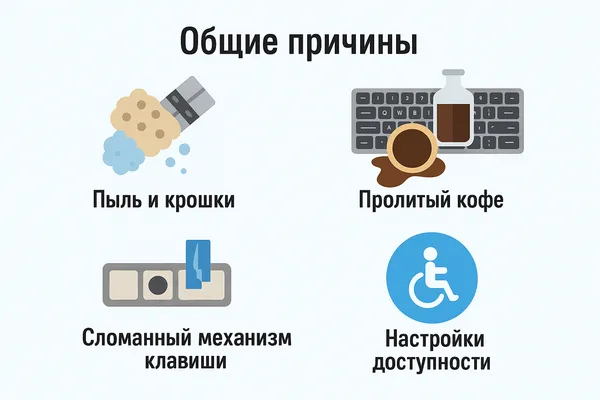
Залипание клавиш — частая проблема. Особенно у тех, кто активно пользуется ноутбуком каждый день. Причин может быть несколько. И почти все они связаны либо с физическим износом, либо с воздействием внешней среды.
Пыль и мелкий мусор. Со временем между кнопками скапливается пыль, крошки, ворсинки. Они попадают под клавишу и мешают ей возвращаться в исходное положение. Это самая распространённая причина, особенно если вы едите за ноутбуком.
Пролитая жидкость. Кофе, чай, вода — даже пара капель могут вызвать короткое замыкание или прилипание контактов. После этого клавиша либо перестаёт работать, либо начинает «залипать».
Износ механизма. Под каждой клавишей есть пластиковая скоба и резиновая ножка (или мембрана). Со временем они трескаются, ломаются или теряют упругость. В результате клавиша не отскакивает после нажатия.
Программные сбои. Иногда проблема не в клавиатуре, а в операционной системе. Например, в Windows 10 и 11 есть функция «Залипание клавиш» — она включается случайно и мешает нормальной работе. Также могут сбиваться драйвера клавиатуры или появляться конфликты ПО.
Повреждение корпуса. Если ноутбук падал или на него что-то давило, клавиатура может деформироваться. Даже небольшой перекос — и клавиша начнёт цепляться за соседние детали.
Чаще всего проблема комплексная: сначала попала пыль, потом клавиша начала хуже работать, а со временем механизм износился. Поэтому чем раньше вы начнёте действовать — тем проще будет починить.
По статистике ремонтных мастерских, подавляющее большинство случаев связано с элементарной загрязнённостью. Остальные причины встречаются реже, но требуют другого подхода. Вот как выглядит распределение:

Как определить, что именно залипает: механика или софт
Прежде чем разбирать клавиатуру, стоит понять: проблема в «железе» или в программном обеспечении. Это сэкономит время и нервы.
Есть три проверенных способа диагностики.
1. Проверка в BIOS. Выключите ноутбук. Включите и сразу начните нажимать клавишу для входа в BIOS (обычно F2, Delete или Esc). Если клавиша залипает уже здесь — причина точно физическая. BIOS не зависит от Windows, драйверов или настроек.
2. Онлайн-тест клавиатуры. Зайдите на любой сайт-тестер (например, keyboardtester.com). Нажмите подозрительную клавишу. Если символ остаётся активным после отпускания — проблема в механике. Если всё отпускается — возможно, дело в настройках ОС.
3. Подключение внешней клавиатуры. Возьмите USB-клавиатуру, подключите к ноутбуку. Если с ней всё в порядке — значит, не работает клавиатура на ноутбуке, а не система.
Также обратите внимание: если залипает сразу несколько клавиш — это почти всегда физическая проблема. Если одна — может быть и софт.
Совет мастера — если клавиша «залипает» только в Word или браузере, попробуйте перезапустить приложение. Часто это временный сбой, а не поломка.
Если вы уверены, что проблема программная — проверьте настройки Windows. В разделе «Специальные возможности» есть функция «Залипание клавиш». Она помогает людям с ограниченными возможностями, но случайно включается очень часто.
Чтобы отключить залипание клавиш на Windows 10 или 11:
- Откройте «Параметры» → «Специальные возможности» → «Клавиатура».
- Найдите пункт «Залипание клавиш» и выключите его.
- Также отключите «Фильтрацию ввода», если она включена.
Это решит проблему, если клавиатура на ноутбуке работает нормально, но система «думает», что клавиша всё ещё нажата.
❗️ Важно — если клавиша не отпускается даже в BIOS, не тратьте время на настройки Windows. Проблема точно механическая.
Если вы определили, что клавиша залипает из-за физических причин — переходите к чистке. Это безопасно, если делать всё аккуратно. А вот если после чистки ничего не изменилось — возможно, потребуется замена деталей или всей клавиатуры. В таких случаях я рекомендую обращаться в проверенный сервис. Например, в мастерской «Компик» диагностику делают бесплатно и без навязывания лишних услуг.
Самостоятельная чистка клавиш на ноутбуке
Если вы убедились, что залипание клавиш вызвано пылью, крошками или влагой — чистка почти всегда помогает. Делать это можно дома. Главное — не торопиться и использовать правильные инструменты.
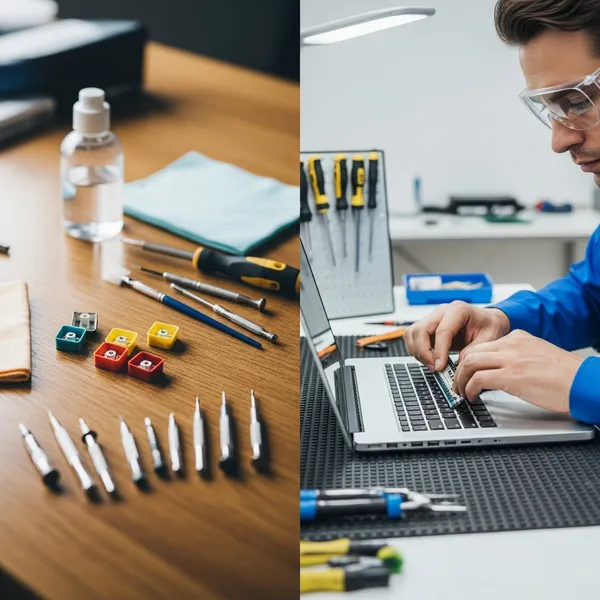
Вам понадобится:
- Пластиковый пинцет или спуджер (можно заменить тонкой отвёрткой с изолированной ручкой)
- Мягкая кисточка (например, кисть для макияжа)
- Сжатый воздух (баллончик продаётся в магазинах электроники)
- Изопропиловый спирт 70–90% (не вода!)
- Ватные палочки
Перед началом выключите ноутбук и отключите его от питания. Если батарея съёмная — извлеките её. Это обезопасит вас и устройство.
Как снять клавишу: зависит от вашего ноутбука
Не все клавиатуры устроены одинаково. Есть три основных типа:
- Scissor-switch (ножничный) — самый распространённый. Используется в HP, Lenovo, Dell. Клавиша держится на двух перекрещенных скобах.
- Chiclet / Island-style — плоские клавиши с промежутками (как у MacBook или новых Asus). Тоже на ножницах, но с тонким профилем.
- Мембранные (редко в ноутбуках) — мягкие, «валиковые» клавиши. Встречаются в бюджетных моделях.
Современные ноутбуки почти всегда используют scissor-switch или island-style. Снимать их нужно по диагонали: сначала один верхний угол, потом противоположный нижний.
| Бренд | Особенности снятия |
|---|---|
| Lenovo (IdeaPad, ThinkPad) | Очень хрупкие скобы. Снимать строго по диагонали. ThinkPad — отдельная конструкция с «точечным» креплением. |
| HP (Pavilion, EliteBook) | Скобы прочные, но легко срываются при боковом усилии. Поддевать с верхнего левого угла. |
| Apple (MacBook 2015–2019) | Крайне хрупкая конструкция «Butterfly». Не рекомендуется снимать без опыта — можно сломать насовсем. |
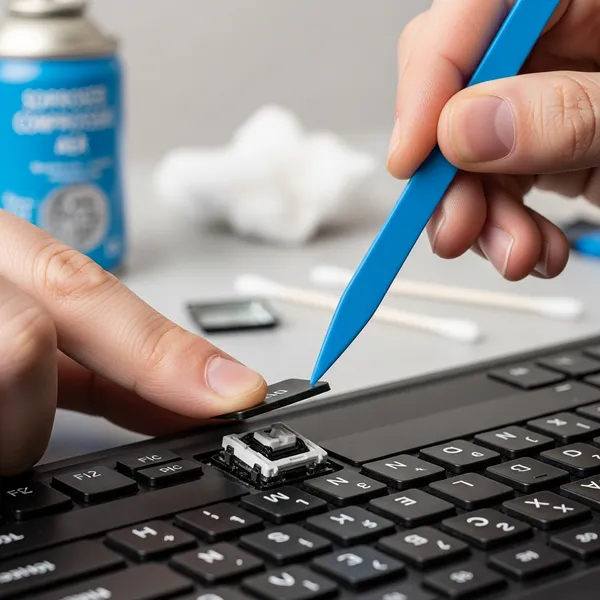
Не пытайтесь выдирать клавишу пальцами. Подденьте один угол пинцетом. Двигайте аккуратно вверх и в сторону, пока не почувствуете, что клавиша отщёлкнулась. Если не идёт — остановитесь. Лучше найти видео по вашей модели.
⚠️ Важно: клавиши **не взаимозаменяемы** между моделями. Даже у одного бренда скобы могут отличаться. Если поставить не ту — она либо не встанет, либо быстро сломается.
Чистка под клавишей
Как только клавиша снята, вы увидите резиновую ножку или мембрану. Под ней — контактная площадка на плате.
Сначала продуйте сжатым воздухом. Держите баллон вертикально, не ближе 10 см. Это удалит пыль и мелкий мусор между кнопками.
Если есть липкие следы (например, от пролитого сока), смочите ватную палочку в спирте. Аккуратно протрите контактную площадку и ножку. Не лейте жидкость прямо на клавиатуру! Спирт быстро испаряется и не оставляет следов.
Дайте просохнуть 5–10 минут. Только после этого устанавливайте клавишу обратно.
Чистка без снятия клавиш
Если боитесь снимать — можно попробовать «деликатную» чистку:
- Наклоните ноутбук под углом 75°.
- Продуйте сжатым воздухом между клавишами, двигаясь сверху вниз.
- Проведите влажной (не мокрой!) салфеткой по поверхности.
- Для крошек — используйте мягкий ластик, аккуратно проводя по краям клавиш.
Этот метод не даст 100% результата, но поможет при лёгком загрязнении.
Установка клавиши на место
Совместите скобы под клавишей с пазами на корпусе. Сначала защёлкните нижнюю часть, потом надавите сверху. Вы услышите лёгкий щелчок — значит, всё встало правильно.
Проверьте работу: нажмите клавишу несколько раз. Она должна легко отскакивать без заеданий.
Совет мастера — никогда не используйте фен или обогреватель для сушки. Горячий воздух деформирует пластик и резину. Лучше подождать.
Ремонт или замена повреждённых компонентов клавиатуры
Если после чистки клавиша всё равно залипает — возможно, сломана скоба, резиновая ножка или сама клавиша. Это случается при грубом нажатии, падении ноутбука или износе.
Как понять, что сломано
Осмотрите снятую клавишу и скобы под ней. Ищите:
- Трещины в пластике
- Сломанные защёлки
- Потерю упругости резиновой ножки
- Коррозию на контактах (часто после пролитой жидкости)
Если скоба сломана — клавиша будет болтаться или не встанет на место. Если резинка сплющена — клавиша не будет отскакивать.
Типы скоб под клавишами: как не ошибиться
Под клавишами стоят пластиковые скобы — они бывают трёх основных типов:
- X-type — перекрещенные, в виде буквы «Х». Самые распространённые. Используются в Lenovo, HP, Dell.
- H-type — прямые, с горизонтальной перемычкой. Часто в старых Acer и Asus.
- Z-type — редкие, с зигзагообразным профилем. Встречаются в некоторых Sony и Toshiba.
На обратной стороне скобы обычно есть маркировка: буквы и цифры (например, «KT-12A»). Запишите её — это поможет найти точную замену.
❗ Важно: даже у одного производителя скобы могут отличаться от модели к модели. Не ставьте первую попавшуюся!
Где и как найти замену
Чтобы купить правильную клавишу или скобу:
- Найдите модель ноутбука (на наклейке снизу: например, «HP Pavilion 15-eg0025ur»).
- Зайдите на сайты вроде laptopkey.com, repairsuniverse.com или российские аналоги (например, «Клавиши.рф»).
- Выберите бренд → модель → раскладку (RU/EN) → нужную клавишу.
- Проверьте фото: форма скобы и цвет должны совпадать.
Если продавец не указывает тип скобы — спросите у него по фото. Настоящий специалист покажет деталь крупным планом.
Как заменить скобу
Это тонкая работа, но выполнимая:
- Снимите сломанную скобу: аккуратно подденьте фиксаторы с обеих сторон.
- Возьмите новую скобу. Сначала установите нижнюю часть в пазы на корпусе.
- Потом вставьте верхнюю часть — она должна легко защёлкнуться.
- Установите клавишу сверху и проверьте ход.
Если скоба не встаёт — не давите. Возможно, вы перепутали ориентацию. У большинства скоб есть «верх» и «низ».
Когда клавиатуру не починить
Есть модели, где ремонт отдельных клавиш почти невозможен:
- MacBook 2016–2019 — клавиатура Butterfly крайне хрупкая. После поломки одной клавиши часто ломаются соседние. Apple рекомендует полную замену.
- Тонкие ультрабуки (например, Dell XPS) — клавиатура впаяна в раму. Замена отдельных элементов требует пайки.
- После пролитой сладкой жидкости — даже после чистки остаётся липкий налёт, который со временем разъедает контакты.
В таких случаях дешевле и надёжнее заменить всю клавиатуру.
| Тип ремонта | Стоимость (руб.) | Срок службы |
|---|---|---|
| Замена одной клавиши | 150–400 | 1–3 года |
| Замена клавиатуры | 1500–4000 | 3–7 лет |
| Временный клей | 0–50 | Несколько дней |
Замена клавиатуры — несложная процедура. На большинстве ноутбуков она крепится на 2–4 винта снизу корпуса. После снятия рамки отключается шлейф и ставится новая. Но если вы не уверены в своих силах — лучше доверить это специалисту.
❗️ Важно — самостоятельная разборка может аннулировать гарантию. Уточните условия у производителя перед началом работ.
Программные методы решения проблемы
Если диагностика показала, что клавиатура физически в порядке — ищите проблему в Windows. Часто пользователи путают настройки ОС с поломкой.
Как отключить «Залипание клавиш» в Windows 10 и 11
Это функция из раздела «Специальные возможности». Она позволяет нажимать клавиши по очереди (например, Ctrl+C без удержания Ctrl). Но если она включена случайно — клавиши начинают «залипать» в интерфейсе.
В Windows 11:
- Нажмите Пуск → Параметры (или Win + I).
- Перейдите в Специальные возможности → Клавиатура.
- Найдите пункт «Залипание клавиш» и переведите ползунок в положение «Выкл».
- Также отключите «Фильтрацию ввода», если она включена.
В Windows 10:
- Откройте Параметры → Специальные возможности → Клавиатура.
- Или через Панель управления: Панель управления → Специальные возможности → Центр специальных возможностей → Сделать клавиатуру удобнее.
- Снимите галочку с «Включить залипание клавиш».
Отключение через реестр (для продвинутых)
Если настройки не помогают, можно отключить функцию напрямую в реестре:
- Нажмите Win + R, введите
regedit, нажмите «ОК». - Перейдите по пути:
HKEY_CURRENT_USER\Control Panel\Accessibility\StickyKeys - Найдите параметр Flags. Дважды кликните по нему.
- Измените значение на 506 (это отключает залипание).
- Перезагрузите компьютер.
⚠️ Будьте осторожны: ошибки в реестре могут повлиять на систему. Перед правкой создайте точку восстановления.
Программы, которые вызывают конфликты
Некоторые приложения эмулируют нажатия или блокируют клавиши. Чаще всего это:
- AutoHotkey — скрипты могут «залипать» при ошибке.
- Logitech Options / Razer Synapse — ПО для периферии иногда конфликтует с встроенной клавиатурой.
- Программы для стриминга (OBS, Streamlabs) — могут захватывать клавиши глобально.
- Антивирусы с функцией родительского контроля — могут блокировать ввод.
Чтобы проверить: запустите Windows в **чистой загрузке**:
- Нажмите Win + R, введите
msconfig, нажмите «ОК». - Во вкладке «Службы» поставьте галочку «Скрыть службы Майкрософт» → «Отключить всё».
- Во вкладке «Автозагрузка» нажмите «Открыть Диспетчер задач» → отключите все пункты.
- Перезагрузите ноутбук.
Если клавиатура заработала — проблема в одном из приложений. Включайте их по одному, чтобы найти виновника.
Проверка через PowerShell
Можно быстро проверить, видит ли система вашу клавиатуру:
- Запустите PowerShell от имени администратора.
- Введите команду:
Get-PnpDevice | Where-Object {$_.Class -eq "Keyboard"} - Если устройство отображается со статусом «OK» — проблема не в драйвере.
А что на MacBook?
Если у вас MacBook, но вы используете Boot Camp с Windows — проблема может быть в настройках macOS:
- Зайдите в Системные настройки → Клавиатура.
- Убедитесь, что отключены опции «Повторение клавиш» и «Задержка до повтора» выставлена на максимум.
В чистой macOS залипание клавиш почти не встречается — но если оно есть, проверьте «Специальные возможности → Клавиатура» и отключите «Залипание клавиш» там.
Если ничего не помогает — используйте временное решение:
- Экранный клавиатура Windows (Win + Ctrl + O)
- Голосовой ввод (кнопка с микрофоном в панели задач)
- Внешняя USB-клавиатура
Совет мастера — если клавиша залипает только в одной программе, проблема не в клавиатуре. Перезапустите приложение или обновите его.
Иногда помогает простая перезагрузка. Но если не работает клавиатура на ноутбуке постоянно — проверяйте и железо, и софт. Только комплексный подход даст результат.
Профилактика: как избежать залипания клавиш в будущем
Лучше предотвратить проблему, чем потом чинить. Я вижу десятки ноутбуков с залипшими клавишами — и почти все случаи можно было избежать простыми правилами.
Регулярная чистка. Даже если клавиатура работает нормально — продувайте её сжатым воздухом раз в 1–2 месяца. Особенно если работаете в пыльном помещении или рядом с открытым окном. Пыль накапливается незаметно, но со временем мешает работе клавиш.
Не ешьте и не пейте рядом с ноутбуком. Крошки, капли сока, крошки хлеба — всё это попадает между кнопками. Даже если вы аккуратны, одна неудачная капля кофе может вывести клавиатуру из строя на неделю.
Используйте защитные накладки. Силиконовые или тканевые накладки на клавиатуру — простое и дешёвое решение. Они не дают пыли и жидкости попасть внутрь. Главное — выбирайте тонкие модели, чтобы не мешали печатать.
Храните ноутбук в чехле. При переноске в рюкзаке или сумке в корпус может попасть песок, ворсинки, мелкий мусор. Чехол защищает не только экран, но и клавиатуру.
Не нажимайте сильно. Современные клавиатуры не требуют усилий. Чем аккуратнее вы печатаете — тем дольше прослужит механизм под клавишами.
Выбор внешней клавиатуры для профилактики
Если вы часто печатаете дома или в офисе — подключите внешнюю клавиатуру. Это снизит износ встроенной и продлит жизнь ноутбуку. Выбирайте модели с механическими переключателями или мембраной — они надёжнее и проще в чистке. Беспроводные варианты (Bluetooth или 2.4 ГГц) удобны, но требуют подзарядки. Проводные — дешевле и работают всегда. Даже бюджетная клавиатура за 800–1000 рублей защитит ваш ноутбук от пыли и пролитых напитков.
Как хранить ноутбук в дороге
При транспортировке клавиатура особенно уязвима. Песок, крошки и пыль из сумки легко попадают между клавиш. Всегда закрывайте ноутбук полностью перед укладкой в рюкзак. Используйте плотный чехол или специальный кейс с отделением. Никогда не кладите рядом с едой, косметикой или открытыми пакетами. Если часто путешествуете, купите силиконовую накладку — она закроет клавиши даже при не полностью закрытой крышке. Это простая, но очень эффективная мера защиты.
Вот простая схема ухода за клавиатурой:
Каждые 2 месяца: продувка сжатым воздухом
Каждые 6 месяцев: протирка спиртом и ватной палочкой
️
Постоянно: избегать еды и напитков рядом с ноутбуком
Эти простые шаги продлят жизнь клавиатуры на годы. Особенно если у вас дорогой ноутбук — замена клавиатуры обойдётся в 20–30% от стоимости нового устройства.
Когда обращаться в сервисный центр
Есть ситуации, когда лучше не рисковать и доверить ремонт профессионалам. Вот основные признаки:
- Залипает сразу несколько клавиш
- Клавиша не реагирует вообще после чистки
- Видны следы жидкости внутри корпуса (запах, пятна, коррозия)
- Ноутбук перестал включаться после пролитой жидкости
- Клавиатура работает с перебоями, даже после замены драйверов
В таких случаях самостоятельный ремонт может усугубить проблему. Например, при попадании кофе внутрь начинается коррозия. Через неделю она может повредить не только клавиатуру, но и материнскую плату.
Что делают в сервисе:
- Полная диагностика — от клавиатуры до шлейфов и контроллера
- Ультразвуковая чистка (если была жидкость)
- Замена повреждённых компонентов
- Тестирование после ремонта в течение 24 часов
Не все сервисы одинаково надёжны. Спрашивайте:
- Делают ли они диагностику бесплатно
- Есть ли гарантия на работу
- Используют ли оригинальные запчасти
Если вы не уверены — лучше заплатить за диагностику, чем потом за капитальный ремонт.
❗️ Важно — если ноутбук на гарантии, не пытайтесь разбирать его сами. Даже снятие клавиши может нарушить защитные метки.
Сравнение решений: самостоятельный ремонт vs сервис
Как понять, что делать: чинить самому или нести в мастерскую? Вот наглядное сравнение.
| Критерий | Самостоятельно | В сервисе |
|---|---|---|
| Стоимость | 0–500 руб (чистка, клавиша) | 800–4000 руб |
| Время | 30–60 минут | 1–3 дня |
| Риск повреждения | Высокий (если нет опыта) | Низкий |
| Гарантия | Нет | От 30 до 90 дней |
Вот когда я рекомендую действовать самому:
- Залипает одна клавиша
- Вы уверены, что причина — пыль или крошки
- Ноутбук старше 2 лет и не на гарантии
- У вас есть базовые инструменты и опыт разборки техники
А вот когда лучше обратиться к специалисту:
- Попала жидкость
- Залипает больше двух клавиш
- Ноутбук новый или на гарантии
- Вы не уверены в своих силах
Совет мастера — если вы впервые разбираете ноутбук, снимайте процесс на видео. Это поможет правильно собрать всё обратно.
Помните: иногда дешёвый ремонт своими руками приводит к дорогой замене платы. Лучше один раз заплатить за профессиональную помощь, чем дважды — за ошибку.
Вопрос-ответ
Вот ответы на самые частые вопросы, которые мне задают в мастерской.
❓ Почему залипает пробел на ноутбуке?
Пробел — самая большая клавиша. Под ней сложный механизм с несколькими скобами. Чаще всего он залипает из-за пыли, крошек или ослабления креплений. Также часто ломается одна из опор — тогда пробел «проседает» с одной стороны.
❓ Можно ли чистить клавиатуру пылесосом?
Обычный бытовой пылесос слишком мощный. Он может сдвинуть или повредить мелкие детали. Лучше использовать баллончик со сжатым воздухом. Если пылесос имеет режим «выдув» и низкую мощность — можно, но держать с расстояния 20 см.
❓ Что делать, если клавиша залипла после пролитого кофе?
Сразу выключите ноутбук и отключите питание. Переверните его под углом — чтобы жидкость стекла. Не включайте минимум 48 часов. После этого можно попробовать чистку спиртом. Но лучше отнести в сервис: кофе оставляет липкий налёт, который вызывает коррозию.
❓ Как понять, сломана ли скоба под клавишей?
Снимите клавишу. Осмотрите две пластиковые детали под ней (обычно белые или прозрачные). Если одна из них треснута, погнулась или не держится в пазах — скоба сломана. Клавиша в этом случае будет болтаться или не защёлкиваться.
❓ Почему клавиша работает, но «туго» нажимается?
Скорее всего, между механизмом и корпусом попала пыль или грязь. Также возможно, что резиновая ножка под клавишей потеряла эластичность. Чистка и замена ножки (если есть) решат проблему.
❓ Можно ли использовать WD-40 для смазки клавиш?
Нет. WD-40 — не смазка, а средство для вытеснения влаги. Оно быстро испаряется и оставляет липкую плёнку, которая притягивает ещё больше пыли. Это усугубит залипание. Для клавиш не нужна смазка — они работают за счёт упругости пластика и резины.
❓ Сколько стоит замена клавиатуры на популярных моделях?
Цены зависят от бренда и года выпуска. Примерно:
- Lenovo IdeaPad: 1500–2500 руб
- HP Pavilion: 1800–3000 руб
- Acer Aspire: 1400–2200 руб
- Apple MacBook: 5000–9000 руб (из-за сложной конструкции)
Работа по замене — от 500 до 1000 рублей в зависимости от сложности.
❓ Что делать, если залипает клавиша Caps Lock или Num Lock?
Эти клавиши часто «залипают» из-за программного сбоя индикатора, а не механики. Попробуйте нажать их дважды — иногда система «зависает» в состоянии включения. Если индикатор мигает странно, обновите драйвер клавиатуры через Диспетчер устройств. В редких случаях помогает сброс BIOS (удаление батарейки CMOS на 5 минут).
❓ Почему после чистки клавиша стала «тугой» или не до конца нажимается?
Скорее всего, клавиша установлена неровно. Снимите её снова и проверьте: обе скобы должны быть в пазах, резиновая ножка — по центру. Если ножка сдвинулась в сторону, клавиша будет цепляться за корпус. Также убедитесь, что под ней ничего не мешает — даже маленькая пылинка может нарушить ход.
❓ Как часто нужно чистить клавиатуру, чтобы не было залипаний?
Если вы работаете в офисе — раз в 2–3 месяца. Если дома с детьми, животными или рядом с кухней — раз в месяц. Профилактическая продувка сжатым воздухом занимает 5 минут и предотвращает 90% проблем. Лучше делать это регулярно, чем потом чинить сломанную клавишу.
❓ Можно ли мыть клавиши под водой?
Пластиковые клавиши (без подсветки) можно аккуратно промыть в тёплой воде с мылом. Но только если вы уверены, что под ними нет пленочной подложки или контактов. После мытья — просушите минимум 24 часа. Никогда не мойте клавиши с LED-подсветкой: вода повредит диоды. Лучше протирать спиртом.
❓ Что делать, если залипает клавиша, но чистка не помогает и в Windows всё отключено?
Возможно, повреждён контроллер клавиатуры на материнской плате. Это редко, но бывает после пролитой жидкости или скачка напряжения. В таком случае клавиатура может частично работать, но некоторые клавиши будут «залипать» или не отвечать. Диагностику можно провести только в сервисе — с помощью тестовой платы или замены шлейфа.
❗️ Важно — не пытайтесь «разработать» залипающую клавишу частыми нажатиями. Это ускорит износ механизма.
Совет мастера — если вы часто проливаете жидкости, купите внешнюю клавиатуру. Она дешевле, проще в замене и не рискует убить ноутбук.
Заключение
Залипание клавиш на ноутбуке — распространённая, но решаемая проблема. Чаще всего причина простая: пыль, крошки или случайно включённая функция Windows. В 80% случаев помогает чистка или отключение «залипания клавиш» в настройках.
Если клавиша не работает после чистки — возможно, сломан механизм. Тогда стоит либо заменить клавишу, либо всю клавиатуру. А если попала жидкость или залипает несколько кнопок — лучше сразу обратиться к специалисту.
Не забывайте: профилактика дешевле ремонта. Регулярная продувка, аккуратное использование и отказ от еды рядом с ноутбуком сократят риски в разы. Даже если вы всё делаете правильно — со временем изнашиваются скобы и резинки. Это нормально. Но при правильном уходе клавиатура прослужит 5–7 лет без проблем.
Если вы всё же решили чинить сами — действуйте медленно, снимайте процесс на видео и не бойтесь остановиться, если что-то идёт не так. Лучше потратить 500 рублей на диагностику, чем 5000 на замену платы из-за неосторожного движения отвёрткой.
Надеюсь, эта статья помогла вам разобраться, что делать, если залипает клавиша на ноутбуке. Теперь вы знаете, как диагностировать, чинить и предотвращать проблему — без лишних трат и рисков.
Мастер Компик Сергей