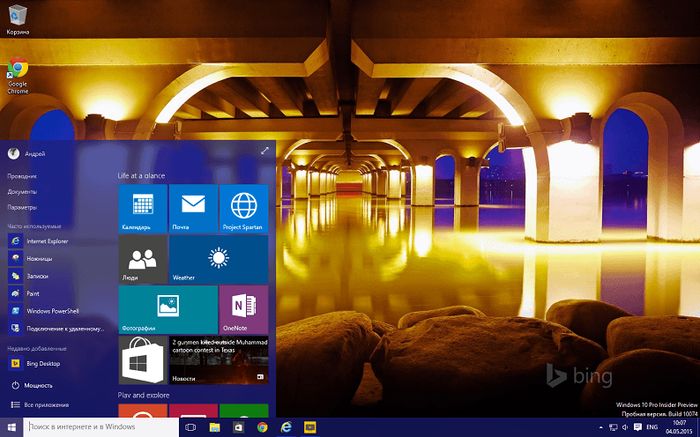
Windows 7 Ultimate x64 – одна из самых популярных операционных систем, выпущенная корпорацией Microsoft в 2009 году. Эта версия предлагает пользователям расширенные функции, включая поддержку 64-битных систем, что позволяет компьютеру использовать более 4 ГБ оперативной памяти и запускать ресурсоемкие программы. Одним из важнейших аспектов настройки Windows 7 является правильная установка и обновление драйверов, обеспечивающих корректную работу всех устройств. Узнать об этом подробнее вы можете по запросу Windows 7 Ultimate x64 с драйверами

Особенности Windows 7 Ultimate x64
Версия Windows 7 Ultimate предоставляет пользователю полный набор инструментов для продуктивной работы. Основные возможности включают:
- Поддержка 64-битных систем – позволяет работать с большими объемами памяти и процессоров с расширенными возможностями.
- Многоязыковая поддержка – возможность переключения между языками интерфейса.
- Улучшенная безопасность – включены расширенные средства защиты, такие как BitLocker и AppLocker.
- Поддержка старого ПО – возможность запуска приложений в режиме совместимости.
- Быстрая работа и высокая производительность – оптимизация для улучшения отзывчивости системы даже на старых устройствах.
Драйверы для Windows 7 Ultimate x64
Драйверы играют ключевую роль в работе операционной системы, обеспечивая корректное взаимодействие программного обеспечения с оборудованием компьютера. Установка Windows без актуальных драйверов может привести к некорректной работе устройств, таких как видеокарты, звуковые платы, принтеры и другие.
Почему важны драйверы?
- Обеспечение стабильной работы оборудования – драйверы помогают системе «понять» и использовать компоненты компьютера.
- Повышение производительности – с обновленными драйверами устройства работают более эффективно, уменьшается вероятность зависаний.
- Устранение ошибок – неправильная работа оборудования часто связана с отсутствием или устаревшими драйверами.
- Совместимость с новыми устройствами – драйверы позволяют системе распознавать новое оборудование.
Как установить драйверы на Windows 7 Ultimate x64
- Автоматическое обновление драйверов:
- После установки Windows, операционная система автоматически ищет и устанавливает базовые драйверы для большинства устройств.
- Для обновления драйверов через интернет необходимо подключиться к сети и использовать центр обновлений Windows (Windows Update).
- Установка вручную:
- Для более специфического оборудования рекомендуется скачивать драйверы с официальных сайтов производителей (например, NVIDIA, AMD, Intel).
- Важно выбирать версии драйверов, поддерживающие 64-битную версию системы (x64).
- Использование драйверов с установочного диска:
- В комплекте с материнской платой, видеокартой или другим оборудованием часто идут диски с драйверами. Их можно использовать для первичной установки.
- Однако рекомендуется обновить их до последней версии через интернет.
- Специальные программы для установки драйверов:
- Существуют программы, такие как DriverPack Solution и Snappy Driver Installer, которые автоматически находят и обновляют драйверы на компьютере.
Какие драйверы необходимы?
- Драйвер видеокарты: для оптимальной работы графики и игр. Например, NVIDIA или AMD Radeon.
- Драйвер звуковой карты: для работы аудио. Например, Realtek High Definition Audio.
- Драйверы чипсета: для корректной работы всех компонентов материнской платы.
- Сетевые драйверы: для подключения к интернету и работе локальной сети.
- Драйверы периферийных устройств: принтеров, сканеров, веб-камер и других подключаемых устройств.
Заключение
Windows 7 Ultimate x64 остаётся популярной среди пользователей благодаря своей стабильности и функциональности. Однако для полноценной работы системы важно правильно установить драйверы, чтобы избежать проблем с совместимостью и обеспечить оптимальную производительность всех компонентов компьютера. Независимо от того, используете ли вы стандартные драйверы, предложенные Windows, или устанавливаете их вручную, регулярное обновление поможет поддерживать работу системы на высоком уровне.