Сканер для ноутбука: выбор и использование
При выборе сканера для ноутбука важно учитывать несколько факторов, чтобы гарантировать, что вы получите устройство, которое идеально подходит для ваших нужд. Во-первых, обратите внимание на тип сканера. Существуют два основных типа сканеров: плоскиеbed сканеры и ручные сканеры.
Плоские сканеры идеально подходят для сканирования документов и фотографий, а ручные сканеры лучше всего подходят для сканирования книг и других больших предметов. Если вам нужно сканировать большие предметы, то ручной сканер будет лучшим выбором. Однако, если вам нужно сканировать документы и фотографии, то плоский сканер будет более удобным и практичным.
Также важно учитывать разрешение сканера. Разрешение сканера измеряется в dpi (точках на дюйм) и определяет качество сканирования. Чем выше разрешение, тем выше качество сканирования. Для большинства задач разрешение от 300 до 600 dpi будет достаточно, но если вам нужно сканировать фотографии или другие детализированные объекты, то вам может понадобиться сканер с более высоким разрешением.
Еще один важный фактор, который следует учитывать, это скорость сканирования. Скорость сканирования измеряется в секундах и определяет, сколько времени потребуется сканеру для сканирования документа. Если вам нужно часто сканировать большие документы, то вам понадобится сканер с высокой скоростью сканирования.
Наконец, обратите внимание на совместимость сканера с вашим ноутбуком. Убедитесь, что сканер совместим с операционной системой вашего ноутбука и имеет необходимые драйверы и программное обеспечение для работы.
Как выбрать сканер для ноутбука
При выборе сканера для ноутбука первым делом обратите внимание на его тип. Существуют два основных типа сканеров: планшетные и ручные. Планшетные сканеры более удобны в использовании, так как позволяют сканировать документы больших размеров, не выходя из дома. Ручные сканеры, с другой стороны, более портативны и идеально подходят для сканирования документов на ходу.
Далее, обратите внимание на разрешение сканера. Чем выше разрешение, тем лучше качество сканирования. Для большинства задач разрешение 300 dpi более чем достаточно. Однако, если вы планируете сканировать фотографии или другие детализированные изображения, рассмотрите модели с разрешением 600 dpi или выше.
Также важно учитывать скорость сканирования. Если вам нужно часто сканировать большие документы, выберите модель с быстрой скоростью сканирования. Однако, если вы сканируете документы редко, скорость сканирования может не быть таким важным фактором.
Не забудьте проверить совместимость сканера с вашим ноутбуком. Большинство современных сканеров совместимы с большинством операционных систем, но всегда лучше проверить, прежде чем покупать.
Наконец, обратите внимание на дополнительные функции сканера, такие как возможность сканирования в цветном или черно-белом режиме, автообрезка и коррекция цвета. Эти функции могут упростить процесс сканирования и сделать его более удобным.
Как использовать сканер для ноутбука
После того, как вы выбрали и приобрели сканер для своего ноутбука, пришло время научиться им пользоваться. Вот несколько шагов, которые помогут вам начать работу с вашим новым устройством.
Установка программного обеспечения
Первым шагом является установка программного обеспечения, которое позволит вам управлять сканером и обрабатывать отсканированные документы. Обычно сканер поставляется с дискром, содержащим необходимое ПО. Запустите установку, следуя инструкциям на экране. Если у вас нет диска, вы можете скачать необходимое ПО с официального сайта производителя сканера.
Подключение сканера к ноутбуку
После установки программного обеспечения, подключите сканер к ноутбуку через USB-кабель. Если сканер имеет беспроводное подключение, следуйте инструкциям в руководстве пользователя для настройки подключения к ноутбуку.
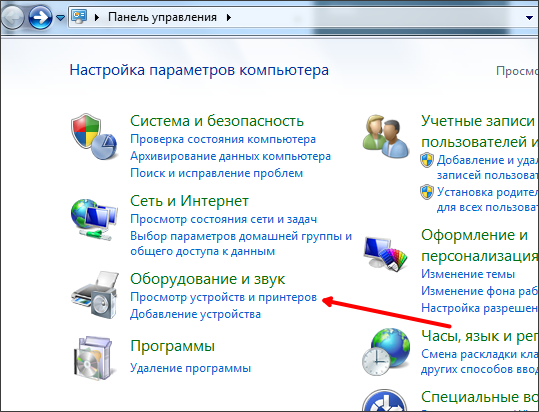
После подключения сканера, убедитесь, что он распознан системой. Для этого откройте «Диспетчер устройств» в панели управления и проверьте, есть ли сканер в списке подключенных устройств. Если сканер не отображается, попробуйте перезагрузить ноутбук или установить драйверы вручную.
Настройка параметров сканирования
Прежде чем начать сканирование, настройте параметры сканирования в программном обеспечении сканера. Выберите тип документа, который вы хотите отсканировать (например, текст, фотография или чертеж), а также качество сканирования и разрешение. Также можно настроить размер сканирования, ориентацию страницы и другие параметры.
Если вы хотите отсканировать несколько страниц, убедитесь, что все страницы правильно расположены в сканере и что сканер настроен на многостраничный режим. Также можно настроить программное обеспечение для автоматического распознавания текста (OCR), если вы хотите конвертировать отсканированные документы в редактируемый формат.
Начало сканирования
После настройки параметров сканирования, можно начать сканирование. Для этого просто нажмите кнопку «Сканировать» в программном обеспечении сканера. Если все настройки верны, сканер начнет сканирование и сохранит отсканированный документ в указанном вами месте.
После завершения сканирования, проверьте отсканированный документ на наличие ошибок или неточностей. Если все в порядке, сохраните документ в нужном формате (например, PDF, JPEG или TIFF) и используйте его по назначению.