Симулятор ноутбука: виртуальная практика
Вы когда-нибудь хотели изучить работу ноутбука, но не знали, с чего начать? Или, может быть, вы уже имеете некоторые знания, но хотите углубить их? В таком случае, симулятор ноутбука — идеальное решение для вас. Этот виртуальный инструмент позволяет вам изучить внутреннюю работу ноутбука, не причиняя вреда реальному устройству.
Симулятор ноутбука предлагает вам возможность практиковаться в различных аспектах работы ноутбука, таких как сборка, настройка и устранение неполадок. Вы можете изучить, как работают разные компоненты ноутбука, такие как процессор, оперативная память, жесткий диск и графический процессор. Кроме того, вы можете практиковаться в установке и настройке операционной системы, программного обеспечения и драйверов.
Одним из главных преимуществ симулятора ноутбука является то, что он позволяет вам совершать ошибки без реальных последствий. Вы можете безопасно экспериментировать с настройками и компонентами, не беспокоясь о повреждении реального устройства. Это делает симулятор идеальным инструментом для обучения и практики.
Так что, если вы хотите углубить свои знания о работе ноутбука или просто хотите попрактиковаться в его настройке, симулятор ноутбука — это то, что вам нужно. Попробуйте его сегодня и откройте для себя мир виртуальной практики!
Настройка виртуального окружения
После установки виртуальной машины, следующим шагом является установка операционной системы. Для большинства задач подойдет Ubuntu или Debian. Убедитесь, что выбранная вами операционная система совместима с вашим симулятором ноутбука.
После установки операционной системы, следующим шагом является настройка сетевого подключения. Убедитесь, что ваша виртуальная машина имеет доступ к интернету. Это необходимо для установки дополнительного программного обеспечения и обновлений.
Теперь, когда у вас есть рабочая виртуальная машина, следующим шагом является установка необходимого программного обеспечения. Для большинства задач вам понадобится установка Git, Python и Visual Studio Code. Вы также можете установить другие инструменты, такие как Docker или Kubernetes, в зависимости от ваших потребностей.
Наконец, не забудьте настроить среду разработки. Убедитесь, что ваш текстовый редактор или IDE настроен для работы с языками программирования, которые вы планируете использовать. Также рекомендуется настроить автозавершение кода и подсветку синтаксиса для удобства работы.
Работа с симулятором ноутбука
Начните с запуска симулятора ноутбука. После открытия главного экрана, вы увидите виртуальную клавиатуру и тачпад. Чтобы начать работу, нажмите на значок Windows в левом нижнем углу экрана, чтобы открыть меню «Пуск».
Теперь, когда вы находитесь в меню «Пуск», вы можете открывать приложения, такие как браузер, текстовый редактор или медиаплеер, нажав на их значки. Чтобы закрыть приложение, нажмите на кнопку «Закрыть» в правом верхнем углу окна приложения.
Для навигации по симулятору ноутбука вы можете использовать мышь или виртуальный тачпад. Чтобы переместить курсор мыши, переместите указатель мыши по экрану. Чтобы щелкнуть по чему-либо, нажмите левую кнопку мыши. Для навигации с помощью тачпада, проведите пальцем по тачпаду, чтобы переместить курсор, и коснитесь экрана, чтобы щелкнуть.
Работа с файлами
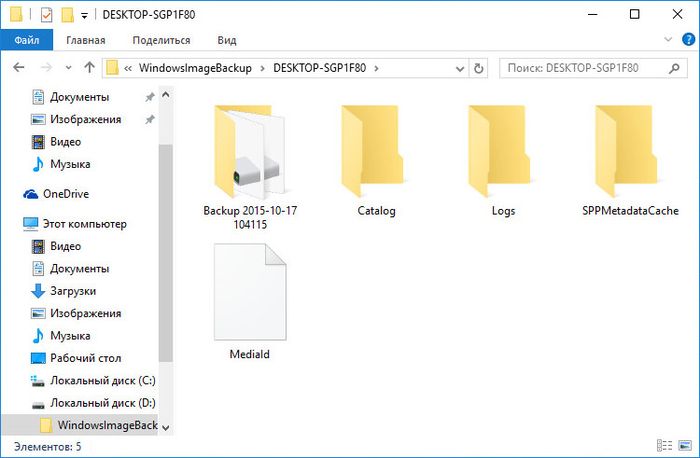
Чтобы открыть проводник файлов, нажмите на значок папки в меню «Пуск». В проводнике файлов вы можете просматривать и управлять файлами на виртуальном компьютере. Чтобы открыть папку, дважды щелкните по ней. Чтобы переместить или копировать файл, выберите файл, нажмите и удерживайте кнопку мыши, перетащите файл в нужную папку и отпустите кнопку мыши.
Чтобы создать новый файл или папку, щелкните правой кнопкой мыши в пустом месте окна проводника файлов и выберите «Создать» в контекстном меню. Затем выберите тип файла или папку, которую хотите создать.