Решение проблем с ноутбуком: ошибки и их устранение
Если вы столкнулись с проблемами в работе своего ноутбука, не паникуйте. Многие ошибки можно решить самостоятельно, не прибегая к услугам сервисного центра. В этой статье мы рассмотрим наиболее распространенные проблемы, с которыми сталкиваются пользователи ноутбуков, и дадим конкретные рекомендации по их устранению.
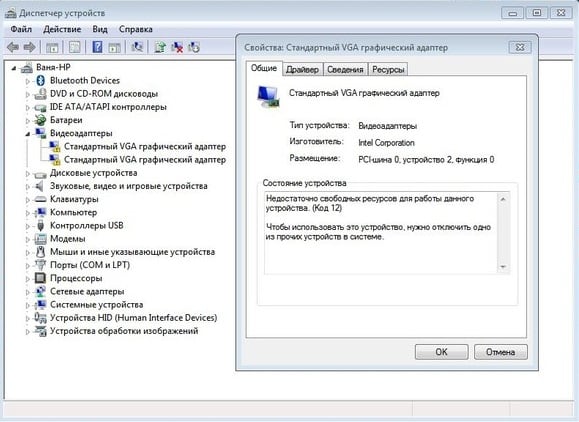
Прежде всего, обратите внимание на симптомы неполадки. Если ноутбук не включается, проверьте, правильно ли подключены все провода и кабели. Если экран мерцает или отображает артефакты, возможно, проблема связана с видеодрайвером. Если ноутбук медленно работает или часто зависает, причиной может быть нехватка памяти или жесткий диск, заполненный данными.
Если вы определили проблему, перейдите к соответствующему разделу этой статьи и следуйте инструкциям. Мы постарались сделать их максимально понятными и доступными для пользователей с любым уровнем знаний в области компьютерной техники.
Важно! Перед тем как приступить к устранению неполадок, убедитесь, что ноутбук выключен и отключен от сети. Это поможет предотвратить возможные повреждения и потерю данных.
Диагностика и устранение неисправностей аппаратного обеспечения
Начните с визуального осмотра ноутбука. Проверьте наличие физических повреждений, таких как трещины на экране или корпусных деталях. Если вы обнаружили какие-либо повреждения, обратитесь к профессиональному техслужбе для ремонта.
Далее, проверьте подключенные устройства. Отключите все внешние устройства, такие как USB-накопители, наушники и другие периферийные устройства. Затем подключите их обратно, один за другим, чтобы определить, какое устройство вызывает проблему.
Проверка аппаратных компонентов
Если ноутбук не включается, проверьте батарею. Убедитесь, что она правильно установлена и заряжена. Если батарея в порядке, проверьте разъем питания и блок питания. Попробуйте использовать другой разъем питания или блок питания, если он доступен.
Если ноутбук включается, но не загружается, проверьте оперативную память (ОЗУ). Откройте ноутбук и найдите модули ОЗУ. Убедитесь, что они правильно установлены и не повреждены. Если вы обнаружили проблему с ОЗУ, замените модуль или обратитесь к профессионалу для ремонта.
Также проверьте жесткий диск или твердотельный накопитель (SSD). Если вы слышите щелчки или гудение, когда ноутбук включен, это может указывать на неисправность жесткого диска. В этом случае вам может потребоваться заменить жесткий диск или SSD.
Диагностика с помощью инструментов
Если вы не можете диагностировать проблему самостоятельно, воспользуйтесь встроенными инструментами диагностики. Загрузитесь в режиме восстановления и запустите средство устранения неполадок Windows. Это поможет вам определить, какие компоненты могут вызывать проблемы.
Также можно использовать утилиты диагностики производителя ноутбука. Например, если у вас ноутбук Dell, воспользуйтесь утилитой Dell System Detect. Если у вас ноутбук HP, воспользуйтесь утилитой HP Support Assistant.
Если вы не можете устранить проблему самостоятельно, обратитесь к профессиональному техслужбе для ремонта. Они имеют необходимые инструменты и знания для устранения неполадок в аппаратном обеспечении ноутбука.
Устранение программных ошибок и проблем с производительностью
Начните с обновления вашего ноутбука. Зачастую программные ошибки и проблемы с производительностью могут быть вызваны устаревшими драйверами или операционной системой. Обновление до последней версии ОС и драйверов может решить многие проблемы.
Если обновление не помогло, следующим шагом должно быть удаление ненужных программ и приложений. Неиспользуемые программы могут замедлять работу ноутбука и вызывать ошибки. Удалите все программы, которые вы не используете, и обратите внимание на программы, которые запускаются при старте системы. Отключите или удалите те, которые вам не нужны.
Также стоит проверить, нет ли на вашем ноутбуке вирусов или вредоносного ПО. Антивирусное программное обеспечение может помочь обнаружить и удалить любые угрозы безопасности, которые могут вызывать ошибки или замедлять работу ноутбука.
Если вы все еще испытываете проблемы с производительностью, попробуйте очистить кэш и временные файлы. Эти файлы могут накапливаться со временем и замедлять работу системы. Очистка кэша и временных файлов может освободить место на диске и ускорить работу ноутбука.
Очистка кэша и временных файлов
Чтобы очистить кэш и временные файлы, следуйте этим шагам:
- Нажмите на кнопку «Пуск» и введите «очистка диска» в строке поиска.
- Выберите диск, который вы хотите очистить, и нажмите «ОК».
- Отметьте все типы файлов, которые вы хотите удалить, и нажмите «ОК».
- Подождите, пока процесс очистки завершится.
После очистки кэша и временных файлов перезагрузите ноутбук и проверьте, улучшилась ли производительность.