Как устранить неисправности компьютера
Первый шаг в устранении неисправностей компьютера — это диагностика проблемы. Определите, что именно не работает: экран, клавиатура, мышь, звук, подключение к интернету или что-то другое. Если компьютер не включается, проверьте, горит ли индикатор питания и слышен ли шум вентилятора.
Если компьютер включается, но экран остается черным, возможно, проблема в мониторе или кабеле подключения. Попробуйте подключить другой монитор или телевизор, чтобы проверить, работает ли видеоразъем на компьютере. Если изображение появляется на другом устройстве, проблема, скорее всего, в мониторе.
Если компьютер включается, но не загружается, попробуйте войти в BIOS или UEFI, нажав клавишу F2, F10, F12 или Esc во время загрузки. Проверьте настройки даты, времени и загрузки операционной системы. Если все настройки верны, попробуйте обновить BIOS/UEFI до последней версии.
Важно! Перед любыми манипуляциями с железом компьютера убедитесь, что он отключен от сети и все компоненты остыли. Работать с компьютером нужно на антистатическом коврике или в антистатическом браслете, чтобы избежать статического электричества.
Если компьютер загружается, но работает медленно или нестабильно, проверьте количество свободной памяти и место на диске. Если свободного места мало, удалите ненужные файлы или переместите их на внешний носитель. Если памяти мало, добавьте дополнительный модуль RAM.
Для устранения программных неисправностей попробуйте переустановить операционную систему или обновить драйверы устройств. Если проблема persists, воспользуйтесь средствами диагностики Windows или macOS для более точной идентификации проблемы.
Диагностика неполадок
Начните с визуальной диагностики. Осмотрите компьютер на наличие внешних повреждений, таких как царапины или вмятины на корпусе, или неправильно подключенные кабели. Проверьте, все ли устройства правильно подключены к компьютеру и работает ли система охлаждения.
Затем перейдите к диагностике программного обеспечения. Запустите средство диагностики Windows, нажав Win + I и выбрав Обновление и безопасность, затем Диагностика. Здесь вы можете проверить компьютер на наличие ошибок и проблем с драйверами.
Если компьютер не запускается, попробуйте войти в BIOS или UEFI, нажав Del или F2 во время загрузки. Проверьте настройки питания и загрузки, чтобы убедиться, что они правильно настроены.
Если вы не можете диагностировать проблему самостоятельно, обратитесь к профессионалу. Они могут использовать специализированное программное обеспечение для диагностики и устранения неполадок, которое поможет определить причину проблемы.
Устранение неполадок
Начните с перезагрузки компьютера. Это может показаться очевидным, но часто перезагрузка решает многие проблемы. Если проблема сохраняется, перейдите к следующему шагу.
Проверьте температуру компьютера. Если он перегревается, это может вызвать множество проблем, в том числе зависание и внезапное отключение. Используйте программу мониторинга температуры, чтобы проверить температуру компонентов. Если температура слишком высокая, убедитесь, что вентиляторы работают правильно и что компьютер находится в хорошо вентилируемом месте.
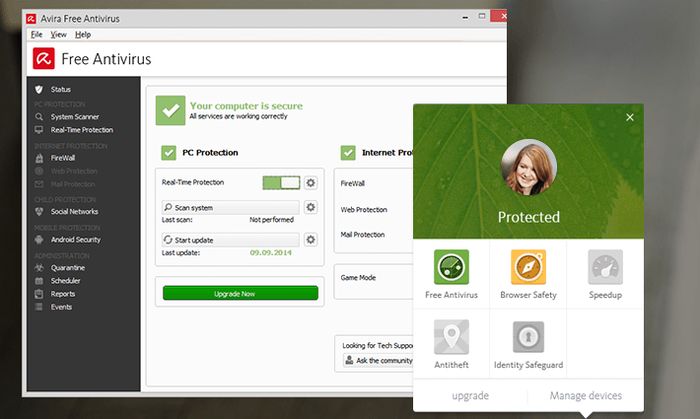
Проведите проверку на вирусы с помощью надежного антивирусного программного обеспечения. Вирусы могут вызвать широкий спектр проблем, от медленной работы до полной неработоспособности компьютера. Убедитесь, что ваше антивирусное программное обеспечение обновлено и проведите полное сканирование системы.
Проверьте обновления операционной системы и всех установленных программ. Часто неполадки могут быть вызваны несовместимостью с более новыми версиями программного обеспечения. Убедитесь, что все программы и драйверы обновлены до последней версии.
Если ни один из этих шагов не решает проблему, возможно, придется переустановить операционную систему. Это должно быть последним средством, так как это может привести к потере данных, если не сделать резервную копию заранее. Убедитесь, что у вас есть все необходимые лицензии и ключи продукта, прежде чем приступать к переустановке.