Ускорение ноутбука: советы и хитрости
Первое, что вы можете сделать для ускорения ноутбука, это удалить ненужные программы и файлы. Многие из нас хранят на своих компьютерах множество ненужных файлов, которые занимают место на диске и замедляют работу системы. Используйте встроенные инструменты для очистки диска или воспользуйтесь специальными программами, такими как CCleaner или Wise Disk Cleaner.
Также стоит обратить внимание на программы, которые запускаются при старте системы. Многие из них могут замедлять работу ноутбука, поэтому лучше оставить только те, которые действительно необходимы. Откройте диспетчер задач (Ctrl+Shift+Esc) и перейдите на вкладку «Автозагрузка», чтобы увидеть список программ, которые запускаются при старте.
Если ваш ноутбук начал тормозить после установки новой программы, возможно, она использует слишком много ресурсов. Попробуйте отключить программу или удалить ее, чтобы увидеть, повлияет ли это на производительность.
Еще один способ ускорить работу ноутбука — это обновить драйверы для вашего оборудования. Драйверы — это программы, которые позволяют операционной системе общаться с оборудованием вашего компьютера. Если драйверы устарели, они могут замедлять работу системы. Воспользуйтесь встроенным средством обновления драйверов в Windows или посетите сайт производителя вашего оборудования, чтобы скачать последние версии драйверов.
Если вы используете ноутбук для игр или других ресурсоемких задач, подумайте о том, чтобы обновить его аппаратное обеспечение. Более мощный процессор, видеокарта и оперативная память могут значительно ускорить работу системы. Однако помните, что обновление аппаратного обеспечения может быть дорогостоящим, поэтому сначала взвесьте все за и против.
Очистка и оптимизация системы
Начните с удаления ненужных программ и файлов, которые занимают место на диске и замедляют работу ноутбука. Для этого воспользуйтесь встроенным в Windows инструментом «Программы и компоненты» или используйте сторонние утилиты, такие как CCleaner или Wise Program Uninstaller.
Далее, удалите временные файлы и кэш браузера. Эти файлы накапливаются со временем и могут занимать значительное место на диске. В браузерах Google Chrome и Mozilla Firefox это можно сделать через настройки, а в Opera — через меню «Опера».
Очистите реестр от неиспользуемых записей. Это можно сделать с помощью утилиты CCleaner или других подобных программ. Будьте осторожны при работе с реестром, так как неправильные изменения могут привести к сбоям в работе системы.
Отключите ненужные службы и автозагрузку программ. Для этого воспользуйтесь встроенным в Windows инструментом «Службы» и «Автозагрузка» или используйте сторонние утилиты, такие как Autoruns для Windows.
Обновите драйверы и операционную систему. Это поможет устранить известные ошибки и ускорить работу ноутбука. Обновления можно установить через центр обновления Windows или с официального сайта производителя ноутбука.
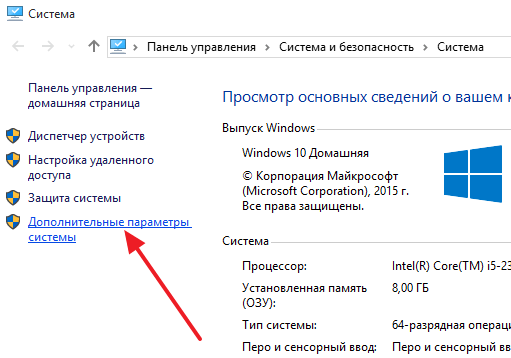
Наконец, отключите визуальные эффекты и анимацию, которые могут замедлять работу системы. Это можно сделать через панель управления Windows в разделе «Персонализация» — «Параметры системы» — «Дополнительно» — «Быстродействие». Отключите ненужные эффекты и установите значение «Обеспечить наилучшее быстродействие» для параметра «Визуальные эффекты».
Обновление и модернизация железа
Если ваш ноутбук стал медленным и устаревшим, не спешите его менять. Обновление и модернизация железа может вернуть ему былую производительность и продлить срок службы. Давайте рассмотрим несколько вариантов.
Начните с увеличения оперативной памяти (ОЗУ). Это один из самых простых и эффективных способов ускорить работу ноутбука. ОЗУ используется для хранения данных, которые компьютер может быстро извлечь при необходимости. Если у вас мало ОЗУ, ваш ноутбук будет использовать место на жестком диске для хранения данных, что замедляет работу. Рекомендуется иметь не менее 8 ГБ ОЗУ для большинства задач, а для игр и редактирования видео лучше всего подойдет 16 ГБ или больше.
Увеличение ОЗУ
Перед тем, как приобрести модуль ОЗУ, убедитесь, что ваш ноутбук поддерживает его увеличение. Не все ноутбуки можно обновить, так как некоторые модели не имеют слотов для установки дополнительной памяти. Если ваш ноутбук поддерживает увеличение ОЗУ, следуйте инструкциям в руководстве пользователя, чтобы безопасно установить новый модуль.
После установки нового модуля ОЗУ убедитесь, что ваш ноутбук его распознает. Зайдите в BIOS (или UEFI) и проверьте настройки памяти. Если все в порядке, перезагрузите ноутбук и наслаждайтесь ускоренной производительностью.
Если увеличение ОЗУ не дало желаемого результата, рассмотрите возможность замены жесткого диска на твердотельный накопитель (SSD). SSD намного быстрее, чем обычный жесткий диск, и может значительно ускорить запуск операционной системы, открытие файлов и запуск приложений.
Замена жесткого диска на SSD
Прежде чем приступить к замене жесткого диска, убедитесь, что ваш ноутбук поддерживает установку SSD. Не все ноутбуки имеют место для установки SSD, и некоторые модели могут потребовать профессиональной помощи для установки.
Если ваш ноутбук поддерживает установку SSD, следуйте инструкциям в руководстве пользователя, чтобы безопасно удалить жесткий диск и установить SSD. После установки SSD скопируйте данные с жесткого диска на SSD, используя специальное программное обеспечение. Затем установите SSD в ноутбук и перезагрузите его.
Если ни увеличение ОЗУ, ни замена жесткого диска на SSD не решают проблему медленной работы ноутбука, возможно, пришло время обновить процессор (CPU) или видеокарту (GPU). Однако, это может быть сложнее и дороже, чем предыдущие варианты, и может потребовать профессиональной помощи.