Оптимизация компьютера: советы для быстродействия
Первый шаг к ускорению работы вашего компьютера — это удаление ненужных программ и файлов. Избавьтесь от всего, что не используется или не было запущено в течение последнего месяца. Это поможет освободить место на диске и снизить нагрузку на систему при запуске. Не знаете, что удалять? Воспользуйтесь инструментом «Очистка диска» в Windows или «Storage Management» в macOS для быстрой идентификации ненужных файлов.
Далее, обратите внимание на автозагрузку. Многие программы автоматически запускаются при старте системы, что замедляет процесс загрузки. Отключите автозапуск для программ, которые не нужны вам сразу после включения компьютера. В Windows это можно сделать через «Диспетчер задач», а в macOS — через «Системные настройки» > «Пользователи и группы» > «Параметры входа».
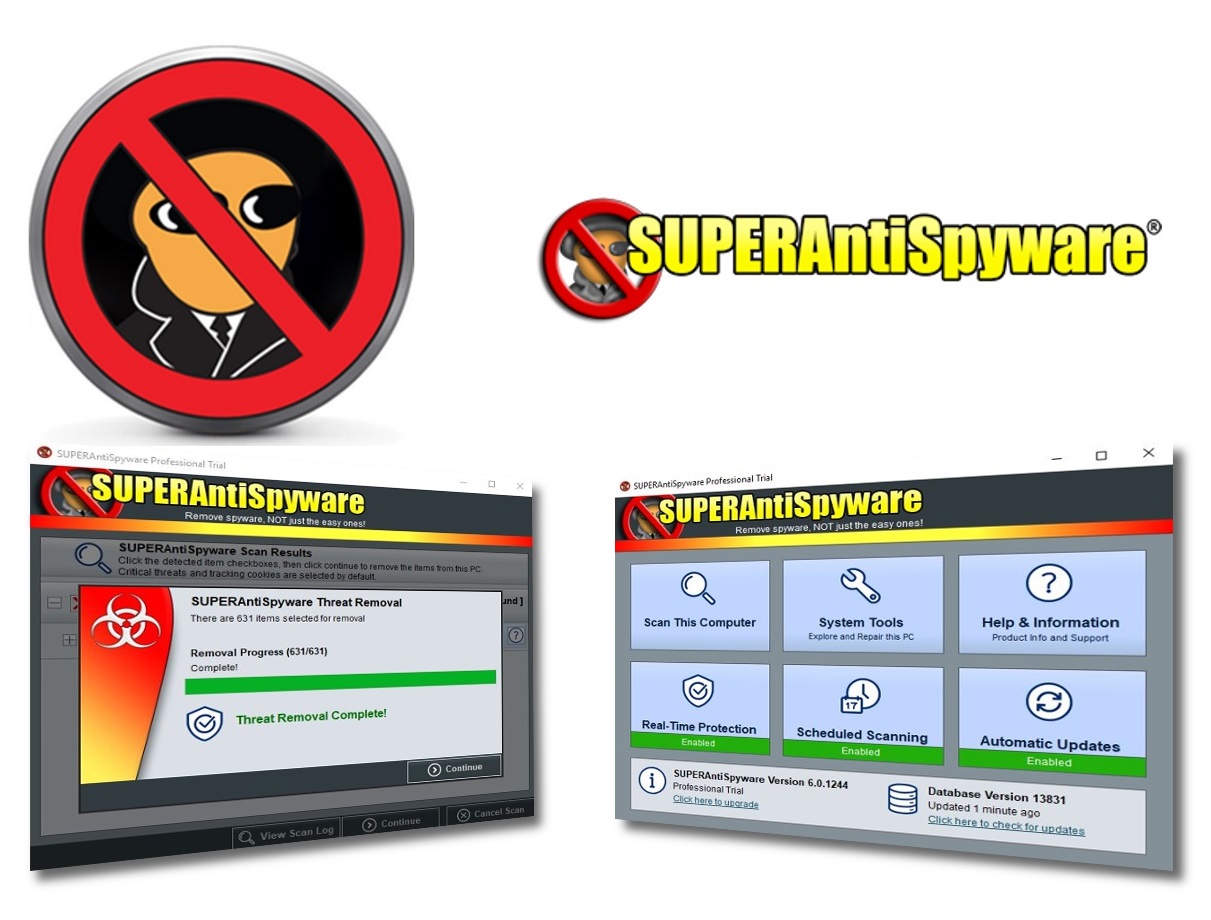
Регулярная чистка реестра также поможет поддерживать высокую производительность вашего компьютера. Реестр — это база данных, в которой хранятся настройки операционной системы и установленных программ. Со временем он может заполниться ненужными или неверными записями, замедляя работу системы. Используйте специализированные программы, такие как CCleaner или Wise Registry Cleaner, для безопасной и эффективной чистки реестра.
Удаление ненужных программ и файлов
Начните с удаления ненужных программ, которые занимают место на вашем компьютере и замедляют его работу. Перейдите в Панель управления и выберите Программы и компоненты.here
Теперь, когда вы видите список установленных программ, обратите внимание на те, которые вы не используете или не помните, когда они были установлены. Эти программы, скорее всего, не нужны вам и могут быть удалены.
Чтобы удалить программу, выберите ее и нажмите Удалить. Следуйте инструкциям на экране, чтобы завершить процесс удаления.
После удаления ненужных программ перейдите к удалению ненужных файлов. Для этого откройте Проводник и перейдите в папку Корзина. Здесь вы увидите все файлы, которые былиRecently deleted.
Просмотрите файлы в корзине и удалите те, которые больше не нужны. Чтобы удалить файл, выберите его и нажмите Удалить. Подтвердите действие, нажав ОК.
Также обратите внимание на папки, которые занимают много места на вашем компьютере. Например, папка Загрузки или Документы могут содержать множество ненужных файлов. Откройте эти папки и удалите все ненужные файлы.
Наконец, не забудьте очистить историю браузера и кэш, чтобы освободить дополнительное место на вашем компьютере. Для этого откройте свой браузер и найдите настройки истории или кэша. Удалите все ненужные данные.
Очистка кэша и временных файлов
Регулярная очистка кэша и временных файлов — один из самых простых и эффективных способов оптимизировать работу компьютера. Эти файлы накапливаются со временем и могут занимать значительное количество места на диске, замедляя работу системы.
Очистка кэша браузера
Начнем с кэша браузера. Кэш — это файлы, которые браузер сохраняет для ускорения загрузки веб-страниц. Однако со временем они могут занимать много места и замедлять работу браузера. Чтобы очистить кэш в Google Chrome, например, следуйте этим шагам:
- Нажмите на три точки в правом верхнем углу экрана и выберите «Настройки».
- Прокрутите страницу вниз и нажмите на «Дополнительные».
- В разделе «Конфиденциальность и безопасность» нажмите на «Очистить данные браузера».
- Убедитесь, что выбраны только «Кэшированные изображения и файлы» и «Файлы cookie и другие сайты данные», а затем нажмите «Очистить данные».
Для других браузеров процесс может немного отличаться, но он обычно включает в себя поиск опции «Очистить кэш» или «Очистить данные браузера» в настройках.
Очистка временных файлов в Windows
Windows также создает временные файлы, которые могут занимать много места и замедлять работу системы. Чтобы очистить их, следуйте этим шагам:
- Нажмите на кнопку «Пуск» и введите «Очистка диска» в поле поиска.
- Выберите диск, который вы хотите просканировать, и нажмите «ОК».
- Когда сканирование завершится, отметьте все файлы, которые вы хотите удалить, и нажмите «ОК».
Обратите внимание, что некоторые файлы могут быть важны для работы системы, поэтому будьте осторожны при удалении файлов, которые вы не узнаете.