Оформление ноутбука: создаем удобное рабочее пространство
Первое, что нужно сделать для создания удобного рабочего пространства на ноутбуке, это правильно выбрать фон рабочего стола. Он должен быть нейтральным и не отвлекать внимание от основной работы. Рекомендуется использовать светлый фон, так как он меньше напрягает глаза. Также можно использовать обои с приятным рисунком или фотографией, но они не должны быть слишком яркими или содержать много деталей.
Далее, нужно правильно расставить значки и ярлыки на рабочем столе. Их количество должно быть минимальным, чтобы не загромождать пространство. Лучше всего разместить только самые необходимые программы и документы. Для удобства можно использовать папки и создавать отдельные папки для разных типов файлов.
Важным аспектом оформления ноутбука является настройка панели задач. На ней должны быть размещены только самые необходимые программы и ярлыки. Также можно настроить панель задач так, чтобы она была всегда видимой, чтобы не терять доступ к ней во время работы.
Для удобной работы с ноутбуком также важно правильно настроить экран. Рекомендуется использовать разрешение экрана, которое подходит для ваших глаз и не напрягает их во время работы. Также можно настроить яркость экрана так, чтобы она была комфортной для глаз.
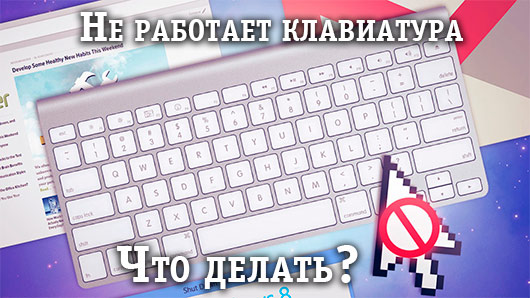
Наконец, для создания удобного рабочего пространства на ноутбуке нужно правильно настроить клавиатуру и мышь. Рекомендуется использовать клавиатуру с подсветкой, чтобы было удобнее работать в темное время суток. Также можно настроить чувствительность мыши так, чтобы она была комфортной для работы.
Выбор и настройка обоев рабочего стола
Начните с выбора обоев, которые отражают ваши предпочтения и создают приятную атмосферу. Это могут быть фотографии природы, абстрактные рисунки или даже ваши собственные творения. Чтобы изменить обои, щелкните правой кнопкой мыши на рабочем столе и выберите «Персонализация», затем «Обои».
Если вы хотите использовать несколько обоев, воспользуйтесь функцией «Слайд-шоу». Это позволит вам наслаждаться разными картинками каждый раз, когда вы открываете ноутбук. Чтобы включить эту функцию, перейдите в настройки обоев и выберите «Слайд-шоу».
После выбора обоев не забудьте настроить их параметры. Вы можете изменить размер и положение обоев, а также включить или отключить повторение рисунка. Эти настройки помогут вам добиться идеального вида рабочего стола.
Если вы хотите добавить больше индивидуальности, попробуйте использовать обои с поддержкой виджетов. Виджеты — это мини-приложения, которые отображают информацию, такую как погода, часы или календарь, прямо на ваших обоях. Чтобы добавить виджет, щелкните правой кнопкой мыши на рабочем столе и выберите «Персонализация», затем «Фон и обои».
Не забывайте, что обои — это всего лишь один из многих способов персонализации вашего рабочего стола. Используйте также темы оформления, значки и экраны блокировки, чтобы создать уникальный и удобный для вас рабочий стол.
Настройка панели задач и ярлыков
Первое, что вы должны сделать, это настроить панель задач под свои нужды. Щелкните правой кнопкой мыши на панели задач и выберите «Параметры». Здесь вы можете изменить размер панели задач, отключить или включить автозавершение окон, а также изменить другие параметры в соответствии со своими предпочтениями.
Теперь давайте перейдем к настройке ярлыков. Ярлыки — это быстрый способ запуска ваших любимых приложений. Чтобы создать ярлык, просто перетащите приложение из меню «Пуск» на рабочий стол. Но что, если вы хотите изменить значок ярлыка или добавить его на панель задач? Щелкните правой кнопкой мыши на ярлыке и выберите «Свойства». Здесь вы можете изменить значок, название и даже добавить ярлык на панель задач.
Если вы хотите упорядочить свои ярлыки, вы можете использовать папки. Создайте папку на рабочем столе, перетащите в нее ярлыки и переименуйте папку в соответствии с содержимым. Например, вы можете создать папку «Работа» для всех рабочих приложений или «Игры» для всех игр.
Наконец, если вы хотите избавиться от беспорядка на рабочем столе, вы можете использовать виртуальный рабочий стол. Щелкните правой кнопкой мыши на рабочем столе и выберите «Параметры экрана». Здесь вы можете добавить новый виртуальный рабочий стол и переключаться между ними с помощью клавиши Windows + стрелка влево или вправо.