Стикер компьютера: секреты и хитрости
Начнем с главного: знаете ли вы, что стикеры на вашем компьютере могут стать не только украшением, но и полезным инструментом? Да, это правда! Стикеры способны упростить работу с компьютером, сделать ее более комфортной и даже ускорить некоторые процессы. Но для этого нужно знать несколько секретов и хитростей.
Во-первых, не все знают, что стикеры можно использовать не только для украшения рабочего стола, но и для организации своих задач и напоминаний. Для этого можно использовать специальные приложения, которые позволят создавать стикеры с текстом, изображениями и даже ссылками на файлы и веб-сайты. Такие стикеры можно размещать на рабочем столе, чтобы всегда иметь под рукой важную информацию.
Во-вторых, стикеры могут помочь в организации файлов на компьютере. Например, можно создать стикер с изображением папки и разместить на нем список файлов, которые в ней находятся. Это поможет быстро находить нужные файлы и упростит работу с ними.
В-третьих, стикеры могут стать полезным инструментом для тех, кто работает с текстом. Например, можно создать стикер с примерами грамматических правил или орфографических норм и разместить его на рабочем столе. Это поможет быстро находить нужную информацию и избежать ошибок в тексте.
Но чтобы стикеры действительно стали полезным инструментом, нужно знать, как их правильно использовать. Например, важно не перегружать рабочий стол большим количеством стикеров, иначе это может привести к хаосу и затруднить поиск нужной информации. Также важно правильно выбирать размер и расположение стикеров, чтобы они не мешали работе с компьютером.
В следующих разделах мы рассмотрим эти и другие секреты и хитрости стикеров компьютера более подробно и дадим конкретные рекомендации по их использованию. Так что оставайтесь с нами, и вы узнаете, как сделать свой компьютер еще более удобным и функциональным!
Настройка стикеров для быстрого доступа к приложениям
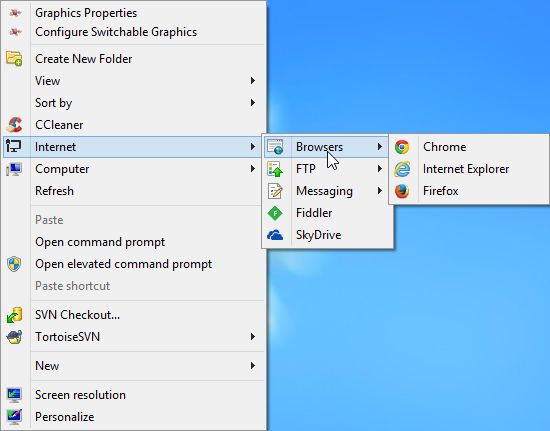
Начните с создания стикера для своего любимого приложения. Щелкните правой кнопкой мыши на рабочем столе и выберите «Создать» > «Стикер». Введите название приложения и выберите значок, который будет отображаться на стикере.
Теперь, чтобы открыть приложение, просто щелкните по стикеру. Но как насчет быстрого доступа к приложению, не открывая стикер? Для этого используйте горячие клавиши. Щелкните правой кнопкой мыши на стикере и выберите «Свойства». В поле «Горячая клавиша» введите комбинацию клавиш, которую хотите использовать для открытия приложения. Например, вы можете использовать «Ctrl + Alt + A» для приложения «Аудио».
Теперь, когда вы хотите открыть приложение, просто нажмите комбинацию клавиш, и оно откроется мгновенно. Это особенно полезно, если вы часто используете определенные приложения и хотите сэкономить время на их открытии.
Но что, если вы хотите открыть несколько приложений одновременно? Для этого используйте группу стикеров. Щелкните правой кнопкой мыши на рабочем столе и выберите «Создать» > «Группа стикеров». Затем перетащите стикеры, которые хотите открывать одновременно, в группу. Теперь, когда вы щелкните по группе, все приложения, связанные со стикерами в группе, откроются одновременно.
Настройка стикеров для быстрого доступа к приложениям может показаться простой задачей, но она может существенно повлиять на вашу производительность и ускорить вашу работу. Используйте эти советы, чтобы максимально использовать стикеры на вашем компьютере и сделать свою работу более эффективной.
Использование стикеров для организации рабочего стола
Начните с создания отдельных стопок для разных типов задач или проектов. Например, вы можете создать стопку для «Работы», «Личных дел» и «Покупок». Это поможет вам сохранить порядок на рабочем столе и упростит поиск нужных файлов.
Используйте разные цвета и метки для быстрого распознавания типов файлов или задач. Например, вы можете использовать красный цвет для важных задач, желтый для задач со сроками и зеленый для завершенных задач.
Используйте стикеры для быстрого доступа к часто используемым файлам или приложениям. Например, вы можете создать стикер с ярлыками для часто используемых программ или документов, чтобы быстро к ним получить доступ.
Используйте стикеры для планирования задач на день или неделю. Например, вы можете создать стикер с расписанием на день или неделю, чтобы следить за сроками и приоритетами задач.
Регулярно проверяйте и обновляйте стикеры, чтобы они оставались актуальными и полезными. Например, вы можете еженедельно проверять стикеры и удалять те, которые больше не актуальны, или добавлять новые, если они вам нужны.