Как создать уникальную заставку для компьютера
Хотите придать рабочему столу индивидуальности? Начните с создания уникальной заставки! Заставка — это первое, что видят пользователи, когда включают компьютер, и она может многое сказать о вашем стиле и личности. В этом руководстве мы покажем вам, как создать уникальную заставку, которая отразит вашу индивидуальность и сделает ваш компьютер неповторимым.
Первый шаг — определиться с тем, что вы хотите видеть на своей заставке. Это может быть фотография, рисунок, цитата или даже анимация. Если у вас нет подходящего изображения, вы можете создать его самостоятельно с помощью графических редакторов, таких как Photoshop или GIMP, или воспользоваться услугами стоковых сайтов, где можно найти бесплатные и платные изображения.
После того, как вы выбрали изображение, пришло время настроить его под свои нужды. Воспользуйтесь функциями редактирования, доступными в вашем графическом редакторе, чтобы изменить размер, форму, цвет и другие параметры изображения. Не бойтесь экспериментировать и пробовать разные варианты, пока не найдете тот, который вам нравится.
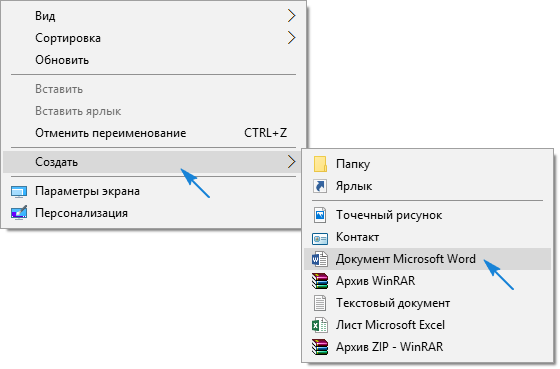
Теперь, когда ваше изображение готово, пришло время установить его в качестве заставки. В Windows это можно сделать, щелкнув правой кнопкой мыши на рабочем столе и выбрав «Персонализация». В появившемся меню выберите «Фон» и затем «Изображение». Здесь вы можете выбрать ваше готовое изображение и настроить его отображение на рабочем столе.
Если вы хотите добавить больше индивидуальности, рассмотрите возможность создания анимированной заставки. Для этого можно использовать программы, такие как Animaker или Powtoon, которые позволяют создавать анимацию без особых навыков. Вы также можете воспользоваться видеороликами или GIF-изображениями, если хотите добавить движение на свой рабочий стол.
Выбор программного обеспечения для создания заставки
UltraDesktop — это бесплатная программа, которая позволяет создавать анимированные заставки с помощью простого в использовании интерфейса. Она поддерживает широкий спектр форматов файлов, включая видео, изображения и даже веб-страницы. UltraDesktop также предлагает множество предопределенных эффектов и переходов, которые можно настраивать по вашему вкусу.
Wallpaper Engine, с другой стороны, является платной программой, но предлагает гораздо больше функций и гибкости. Он поддерживает широкий спектр форматов файлов, включая видео, GIF, веб-страницы и даже живые обои из игр. Wallpaper Engine также предлагает продвинутые настройки, такие как поддержка многомониторных систем и настройка частоты кадров.
Оба инструмента имеют свои преимущества, и выбор между ними зависит от ваших конкретных потребностей и бюджета. Если вы ищете бесплатный вариант с простым в использовании интерфейсом, UltraDesktop может быть идеальным выбором. Если вы готовы потратить немного денег на более продвинутые функции и гибкость, Wallpaper Engine, скорее всего, будет лучшим выбором.
Создание уникальной заставки
Начните с определения темы или стиля, который вы хотите отразить в своей заставке. Это может быть что угодно, от природы до абстрактных форм. Затем найдите или создайте соответствующие изображения или графику, которые будут служить основой для вашей заставки.
Используйте программу для редактирования изображений, например, GIMP или Photoshop, чтобы редактировать и накладывать изображения друг на друга, добавлять текстуры и эффекты. Не бойтесь экспериментировать с цветами, формами и размерами, чтобы создать уникальный вид.
Добавление анимации
Чтобы сделать заставку более динамичной, добавьте анимацию. Это может быть что угодно, от простого движения объектов до сложных анимационных эффектов. Используйте программу, подобную GIF Animator или Blender, чтобы создать анимацию и экспортировать ее в формат, совместимый с вашей операционной системой.
Если вы хотите добавить звук к своей заставке, убедитесь, что он не мешает работе компьютера и не раздражает пользователя. Выберите звук, соответствующий теме вашей заставки, и используйте программу для редактирования звука, чтобы отредактировать его и добавить к вашей заставке.
Настройка заставки
После того, как вы создали свою уникальную заставку, настройте ее в качестве заставки для своего компьютера. В Windows это можно сделать, щелкнув правой кнопкой мыши на рабочем столе и выбрав «Персонализация», затем «Заставка». В macOS перейдите в «Системные настройки» > «Рабочий стол и окна» и выберите «Изменить картинку».
Важно протестировать свою заставку на разных мониторах и разрешениях экрана, чтобы убедиться, что она отображается правильно и не вызывает неудобств для пользователя.