Макет компьютера: создание и настройка
Приступая к настройке макета компьютера, важно помнить, что каждая деталь играет свою роль в общем результате. Начните с выбора подходящего процессора, который будет соответствовать вашим задачам. Для повседневных задач и офисных приложений достаточно процессора с 2-4 ядрами, но если вы планируете заниматься редактированием видео или играть в ресурсоемкие игры, то стоит выбрать модель с 4-8 ядрами.
После выбора процессора, обратите внимание на оперативную память. Для большинства задач достаточно 8 ГБ оперативной памяти, но если вы планируете работать с большими файлами или запускать несколько ресурсоемких приложений одновременно, то стоит рассмотреть вариант с 16 ГБ или больше.
Немаловажную роль играет выбор видеокарты. Если вы планируете играть в игры или заниматься редактированием видео, то стоит выбрать модель с достаточным количеством видеопамяти и хорошей производительностью. Для офисных задач и просмотра видео достаточно встроенной графики процессора.
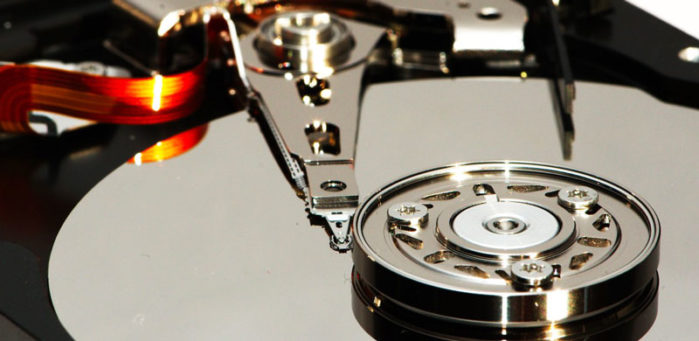
При выборе жесткого диска или твердотельного накопителя (SSD) обратите внимание на их емкость и скорость работы. Для хранения больших файлов и быстрой загрузки операционной системы рекомендуется использовать SSD, а для хранения больших объемов данных — жесткий диск.
После сборки компьютера, не забудьте правильно настроить операционную систему и драйверы для всех компонентов. Это поможет избежать сбоев в работе и обеспечить стабильную производительность вашего компьютера.
Выбор и установка компонентов
Начните с выбора материнской платы, которая станет основой вашего компьютера. Рекомендуется выбирать плату от надежных производителей, таких как ASUS, MSI или Gigabyte. Убедитесь, что она поддерживает процессор, который вы планируете использовать.
Теперь перейдите к выбору процессора. Если вам нужна высокая производительность для игр или ресурсоемких задач, рассмотрите возможность выбора процессора Intel Core i7 или AMD Ryzen 7. Для менее требовательных задач подойдет процессор Intel Core i5 или AMD Ryzen 5.
Для хранения данных выберите твердотельный накопитель (SSD) или жесткий диск (HDD). SSD обеспечивают более быструю скорость чтения и записи, но стоят дороже. HDD предлагают больше места для хранения данных по более низкой цене.
Выберите оперативную память (ОЗУ) в зависимости от ваших потребностей. Для большинства задач 8 ГБ ОЗУ будет достаточно. Если вы планируете играть в современные игры или работать с графикой, рассмотрите возможность установки 16 ГБ или даже 32 ГБ ОЗУ.
Для видеокарты выберите модель, соответствующую вашим потребностям в производительности. Если вы планируете играть в игры с высокими настройками графики, рассмотрите возможность выбора видеокарты от Nvidia или AMD с большим количеством видеопамяти.
После того, как вы выбрали все компоненты, пришло время их установить. Начните с установки процессора на материнскую плату, следуя инструкциям производителя. Затем установите ОЗУ в соответствующие слоты на материнской плате. Убедитесь, что вы правильно ориентируете модули ОЗУ, чтобы они соответствовали направлению напечатанных на плате символов.
Затем установите видеокарту в соответствующий слот на материнской плате. Убедитесь, что вы правильно ориентируете видеокарту, чтобы она соответствовала направлению напечатанных на плате символов. После установки видеокарты подключите питание к соответствующим разъемам на видеокарте и блоке питания.
Теперь установите накопитель в отсек на материнской плате или в отсек на корпусе компьютера. Если вы используете SSD, убедитесь, что он подключен к порту M.2 или SATA на материнской плате. Если вы используете HDD, убедитесь, что он подключен к порту SATA на материнской плате.
Наконец, подключите все кабели питания к соответствующим разъемам на материнской плате и блока питания. Убедитесь, что все кабели подключены правильно, чтобы избежать короткого замыкания или других проблем с питанием.
Настройка операционной системы и программного обеспечения
Настройка операционной системы
Первым шагом является настройка операционной системы. Для этого выполните следующие действия:
- Обновите операционную систему до последней версии, чтобы получить все исправления ошибок и новые функции.
- Настройте центр безопасности и обновлений, чтобы автоматически получать обновления и патчи.
- Отключите ненужные службы и программы, запускаемые при старте системы, чтобы ускорить процесс загрузки и освободить системные ресурсы.
- Настройте параметры питания, чтобы сбалансировать производительность и энергоэффективность в зависимости от того, используете ли вы ноутбук или настольный компьютер.
Также не забудьте настроить параметры безопасности, такие как пароль пользователя, брандмауэр и антивирусное программное обеспечение, чтобы защитить ваш компьютер от вредоносных программ и несанкционированного доступа.
Настройка программного обеспечения
После настройки операционной системы перейдите к настройке программного обеспечения. Вот несколько советов:
- Установите только необходимое программное обеспечение, чтобы освободить системные ресурсы и предотвратить замедление работы компьютера.
- Обновите установленные программы до последней версии, чтобы получить все исправления ошибок и новые функции.
- Настройте параметры программного обеспечения в соответствии с вашими предпочтениями и потребностями. Например, вы можете изменить настройки браузера, чтобы ускорить загрузку веб-страниц или изменить параметры редактора текста, чтобы упростить процесс редактирования.
- Установите программы для резервного копирования данных, чтобы защитить важную информацию от потери в случае сбоя системы или других непредвиденных обстоятельств.
Также не забудьте настроить параметры конфиденциальности в программном обеспечении, чтобы защитить ваши данные от несанкционированного доступа и предотвратить сбор личной информации без вашего согласия.