Окна для компьютера: современные решения
Если вы ищете способы обновить свой компьютер и сделать работу за ним более комфортной, обратите внимание на современные решения оконных систем. Сегодняшние операционные системы предлагают пользователям широкий выбор оконных менеджеров, которые могут существенно повлиять на ваш опыт работы за компьютером.
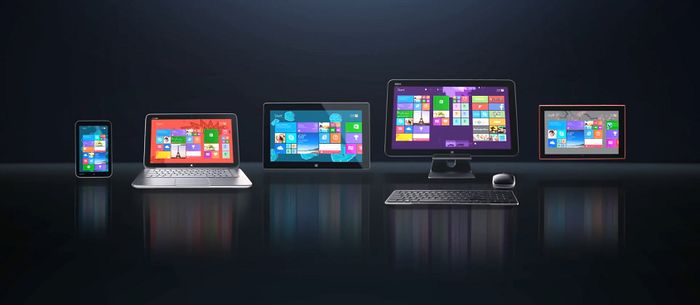
Одним из самых популярных оконных менеджеров является Windows 11, который предлагает пользователям усовершенствованный интерфейс и улучшенную производительность. Он также включает в себя новые функции, такие как поддержка сенсорных экранов и режим таблицы, которые могут быть полезны для пользователей, работающих с планшетами или устройствами с сенсорным экраном.
Если вы предпочитаете операционную систему macOS, вы можете рассмотреть возможность использования оконного менеджера Mission Control. Он позволяет пользователям легко переключаться между окнами и рабочими столами, а также группировать окна по приложениям. Это может быть особенно полезно для пользователей, которые работают с несколькими приложениями одновременно.
Для пользователей, которые хотят чего-то более экзотического, есть оконные менеджеры, такие как i3 и tiling window managers. Эти оконные менеджеры автоматически размещают окна на экране в соответствии с заранее определенными правилами, что может помочь повысить производительность и снизить отвлекающие факторы.
Виды окон для компьютера и их особенности
При выборе окон для компьютера важно учитывать их вид и особенности, чтобы они соответствовали вашим потребностям и задачам. Рассмотрим основные виды окон и их преимущества.
Оконные менеджеры — это программы, которые управляют окнами в операционной системе. Самыми популярными являются оконные менеджеры GNOME и KDE. GNOME больше подходит для пользователей, которые ценят простоту и удобство, в то время как KDE предлагает больше настраиваемых параметров и функций.
Если вы работаете с графическими приложениями, вам может понадобиться окно с полноэкранным режимом. Это окно занимает весь экран монитора, что позволяет полностью сосредоточиться на работе. Такой режим особенно полезен при редактировании фотографий или создании графических дизайнов.
Для многозадачной работы полезно использовать окна с возможностью разделения экрана. Такие окна позволяют разместить несколько окон на экране одновременно, что упрощает работу с несколькими приложениями одновременно. Например, окно браузера можно разместить слева, а окно текстового редактора — справа.
Если вам нужно работать с большим количеством окон, вам может понадобиться окно с виртуальными рабочими столами. Такие окна позволяют создавать несколько рабочих столов и переключаться между ними, что упрощает организацию рабочего пространства и позволяет работать с большим количеством окон одновременно.
При выборе окон для компьютера важно учитывать их особенности и преимущества, чтобы они соответствовали вашим потребностям и задачам. Оконные менеджеры, окна с полноэкранным режимом, окна с возможностью разделения экрана и окна с виртуальными рабочими столами — все это может помочь вам работать более эффективно и продуктивно.
Настройка окон для повышения производительности
Также важно правильно располагать окна на рабочем столе. Используйте несколько мониторов, если это возможно, чтобы увеличить рабочую площадь. Это поможет вам лучше организовывать информацию и работать с несколькими приложениями одновременно.
Использование виртуальных рабочих столов
Если у вас только один монитор, воспользуйтесь виртуальными рабочими столами. Это поможет вам организовать рабочее пространство и переключаться между задачами быстрее. Создайте несколько рабочих столов и распределите на них задачи в зависимости от их приоритета.
Например, один рабочий стол можно использовать для работы с документами, другой — для просмотра веб-страниц, а третий — для игр или просмотра фильмов. Это поможет вам сохранить рабочее пространство чистым и упорядоченным.
Настройка окон для многозадачности
Если вы часто работаете с несколькими окнами одновременно, воспользуйтесь функциями многозадачности вашей операционной системы. Например, в Windows вы можете использовать горячие клавиши для быстрого переключения между окнами или использовать функцию «Снимок экрана» для создания скриншотов и быстрого доступа к ним.
Также можно использовать программы для управления окнами, такие как «AquaSnap» или «WindowTop», которые позволяют перемещать и масштабировать окна с помощью мыши.