Конструктор компьютеров: создай свой уникальный ПК
Если ты всегда хотел собрать свой компьютер с нуля, но не знал, с чего начать, этот гид для тебя. Конструктор компьютеров – отличный способ получить именно ту конфигурацию, которая отвечает твоим потребностям и бюджету. Давай начнем!
Первый шаг – определись с целями использования своего будущего ПК. Это может быть игра, работа, творчество или просто серфинг в интернете. В зависимости от этого, выбери соответствующие компоненты: процессор, видеокарту, материнскую плату, оперативную память, жесткий диск или SSD, блок питания и корпус.
При выборе компонентов обращай внимание на совместимость. Например, не все процессоры подходят к любой материнской плате, а видеокарты могут требовать специальные разъемы питания. Также учитывай размеры компонентов, чтобы они поместились в выбранный корпус.
После того, как ты выбрал все компоненты, пришло время собрать компьютер. Начни с установки процессора на материнскую плату. Будь осторожен, чтобы не повредить контакты. Затем установи процессорное охлаждение, оперативную память и видеокарту. Не забудь подключить все кабели питания и данных к соответствующим разъемам на материнской плате.
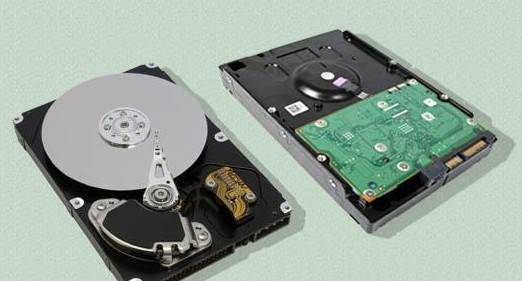
Теперь установи жесткий диск или SSD в отсек на корпусе и подключи кабели питания и данных. После этого установи материнскую плату в корпус, подключи все кабели и установи блок питания. finally, подключи монитор, клавиатуру и мышь к соответствующим портам на материнской плате или передней панели корпуса.
После сборки компьютера, установи операционную систему и драйвера для всех компонентов. Теперь ты можешь наслаждаться своим уникальным ПК, созданным своими руками!
Выбор компонентов для сборки ПК
Для игровых ПК рекомендуется выбирать мощные процессоры, такие как Intel Core i7 или AMD Ryzen 7, а также высококачественные видеокарты, например, Nvidia GeForce RTX 3080 или AMD Radeon RX 6800 XT. Не забывайте о достаточном объеме оперативной памяти (RAM), не менее 16 ГБ, и быстром хранилище, таком как SSD.
Если вы планируете использовать ПК для повседневных задач или работы, обратите внимание на энергоэффективные процессоры, такие как Intel Core i5 или AMD Ryzen 5. Для хранения данных подойдет SSD средней емкости, а для оперативной памяти достаточно 8 ГБ.
Важно выбрать материнскую плату, совместимую с процессором и другими компонентами. Убедитесь, что она поддерживает нужное количество и тип памяти, а также имеет достаточное количество портов для подключения периферийных устройств.
Для питания системы выберите блок питания (БП) с достаточной мощностью. Для игровых ПК это может быть 750 Вт или больше, в то время как для рабочих или повседневных задач достаточно 500 Вт.
Не забудьте о выборе охлаждения для процессора. В зависимости от мощности процессора, это может быть воздушное охлаждение или жидкостная система охлаждения (СЖО).
Наконец, не забывайте о дизайне и внешнем виде вашего ПК. Выберите корпус, который соответствует вашим эстетическим предпочтениям и обеспечивает достаточную вентиляцию для компонентов.
Процесс сборки компьютера
Начинаем сборку компьютера с выбора материнской платы. Рекомендуется выбирать плату с Socket LGA 1200 для процессоров Intel Core 10-го и 11-го поколения. Обрати внимание на количество и тип разъемов для оперативной памяти, а также на поддержку нужных тебе интерфейсов, таких как USB 3.2 и M.2.
Далее, установи процессор на материнскую плату. Будь осторожен, чтобы не повредить контакты. Если у тебя процессор с интегрированной графикой, убедись, что он совместим с выбранной материнской платой.
Установка оперативной памяти
Установи оперативную память в соответствующие разъемы на материнской плате. Рекомендуется использовать память с частотой 3200 МГц или выше для лучшей совместимости с современными процессорами. Убедись, что память совместима с выбранной материнской платой и процессором.
После установки памяти, подключи питание к процессору и памяти, используя соответствующие кабели от блока питания. Обрати внимание на правильное подключение кабелей, чтобы избежать короткого замыкания.
Установка видеокарты
Если ты используешь дискретную видеокарту, установи ее в соответствующий разъем на материнской плате и подключи питание от блока питания. Рекомендуется использовать видеокарту с интерфейсом PCIe 4.0 для лучшей совместимости с современными процессорами.
Установи блок питания в корпус и подключи все кабели к соответствующим компонентам. Обрати внимание на правильное подключение кабелей, чтобы избежать короткого замыкания.
Установи жесткий диск или SSD в соответствующий отсек в корпусе и подключи его к материнской плате через SATA-кабель. Если ты используешь SSD с интерфейсом M.2, установи его в соответствующий слот на материнской плате.
Наконец, установи операционную систему и необходимые драйверы для всех компонентов. Рекомендуется использовать операционную систему Windows 10 или 11 для лучшей совместимости с современными компонентами.