Как самостоятельно перепрошить ноутбук
Если вы решили самостоятельно перепрошить свой ноутбук, вы на правильном пути. Перепрошивка может существенно улучшить производительность и добавить новые функции вашему устройству. В этой статье мы расскажем, как безопасно и эффективно перепрошить ваш ноутбук.
Прежде всего, важно понимать, что перепрошивка — это процесс, который требует осторожности и внимания к деталям. Неправильная перепрошивка может привести к неработоспособности вашего ноутбука. Поэтому, прежде чем начать, убедитесь, что у вас есть все необходимые инструменты и знания.
После того, как вы определили версию BIOS, найдите подходящую версию прошивки на официальном сайте производителя вашего ноутбука. Убедитесь, что вы загружаете правильную версию прошивки для вашей модели ноутбука и версии BIOS.
Прежде чем начать процесс перепрошивки, убедитесь, что у вас есть резервная копия важных данных на вашем ноутбуке. Перепрошивка может привести к потере данных, если что-то пойдет не так.
Теперь, когда вы готовы, приступим к процессу перепрошивки. Загрузите файл прошивки на флеш-накопитель в формате .exe. Запустите файл прошивки с правами администратора, следуя инструкциям на экране. Процесс может занять несколько минут, поэтому будьте терпеливы и не выключайте ноутбук во время перепрошивки.
После завершения процесса перепрошивки ваш ноутбук перезагрузится автоматически. Если все прошло успешно, вы увидите сообщение о том, что перепрошивка завершена. Если нет, проверьте, правильно ли вы следовали инструкциям и повторите процесс.
И последнее, но не менее важное — всегда следуйте инструкциям производителя и будьте осторожны при перепрошивке. Если у вас есть сомнения, лучше обратиться к профессионалу.
Подготовка к перепрошивке
Прежде чем начать процесс перепрошивки ноутбука, важно тщательно подготовиться, чтобы избежать возможных проблем и гарантировать успешное завершение процедуры. Вот несколько шагов, которые помогут вам подготовиться к перепрошивке:
Создайте резервную копию данных
Первым шагом является создание резервной копии всех важных данных, хранящихся на вашем ноутбуке. Перепрошивка может привести к потере данных, если не будет выполнена правильно, поэтому лучше перестраховаться и сохранить все ценные файлы на внешнем носителе или в облаке.
Обновите драйверы и программное обеспечение
Перед началом процесса перепрошивки убедитесь, что все драйверы и программное обеспечение на вашем ноутбуке обновлены до последней версии. Это поможет избежать возможных конфликтов и гарантировать, что все компоненты ноутбука работают правильно после перепрошивки.
Также важно убедиться, что на вашем ноутбуке установлена последняя версия BIOS/UEFI, так как это может повлиять на процесс перепрошивки. Вы можете проверить версию BIOS/UEFI, зайдя в BIOS/UEFI вашего ноутбука (обычно это делается при включении ноутбука, нажав определенную кнопку, например, Delete или Esc) и найдя информацию о версии в разделе «Сведения о системе» или «Сведения о системе».
Загрузите правильную прошивку
Прежде чем начать процесс перепрошивки, убедитесь, что у вас есть правильная прошивка для вашего ноутбука. Обычно прошивку можно скачать на официальном сайте производителя ноутбука. Убедитесь, что вы загружаете версию прошивки, совместимую с вашей моделью ноутбука и операционной системой.
Также важно проверить, не выпущена ли новая версия прошивки после той, которую вы планируете установить. Если да, то лучше обновить прошивку до последней версии, так как она может содержать исправления ошибок и улучшения, которые сделают ваш ноутбук более стабильным и надежным.
Подготовьте необходимое оборудование
Перед началом процесса перепрошивки убедитесь, что у вас есть все необходимое оборудование. Вам понадобится внешний носитель, такой как USB-накопитель или карта памяти, для загрузки прошивки на ноутбук. Также может потребоваться специальная утилита для перепрошивки, которую можно скачать на официальном сайте производителя ноутбука.
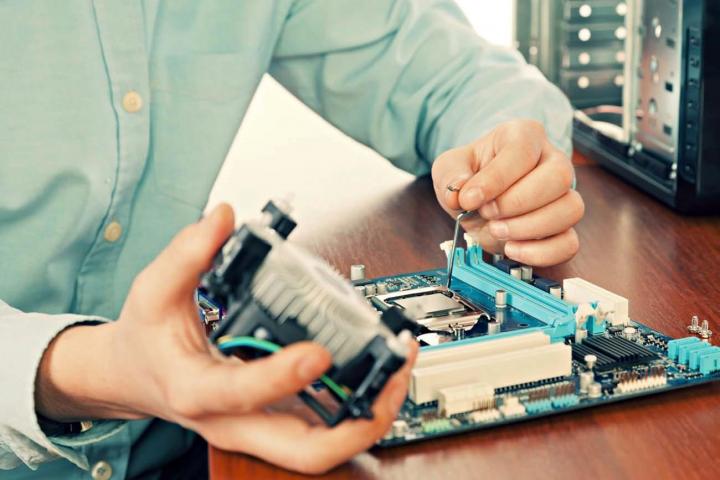
Убедитесь, что у вас есть все необходимые инструменты для открытия ноутбука, если перепрошивка требует физического доступа к материнской плате. Обычно это могут быть отвертка Phillips #0 или #00 и антистатический браслет для предотвращения статического электричества.
Следуйте инструкциям производителя
При перепрошивке ноутбука крайне важно следовать инструкциям производителя. Инструкции могут различаться в зависимости от модели ноутбука и операционной системы, поэтому обязательно прочтите их внимательно и следуйте им шаг за шагом.
Если у вас есть какие-либо сомнения или вопросы, не стесняйтесь обращаться за помощью к специалистам или в службу поддержки производителя ноутбука. Перепрошивка может быть сложным процессом, и неправильное выполнение может привести к необратимым последствиям для вашего ноутбука.
Процесс перепрошивки
Далее, вам нужно скачать последнюю версию прошивки для вашего ноутбука с официального сайта производителя. Убедитесь, что вы скачали правильную версию для вашей модели ноутбука.
После того, как вы скачали прошивку, вам нужно извлечь файлы из архива и запустить утилиту для перепрошивки. Следуйте инструкциям в утилите, чтобы правильно подключить ноутбук к компьютеру и запустить процесс перепрошивки.
Процесс перепрошивки может занять некоторое время, в зависимости от размера прошивки и скорости подключения. Не прерывайте процесс, пока не появится сообщение об успешном завершении.
После завершения процесса перепрошивки, проверьте работу ноутбука, чтобы убедиться, что все функции работают правильно. Если вы столкнулись с проблемами, обратитесь к документации производителя или форумам поддержки для дальнейшей помощи.