Ремонт компьютеров: советы и решения
Первое, что нужно сделать, когда ваш компьютер дает сбои, это не паниковать. Многие проблемы можно решить самостоятельно, не прибегая к услугам специалистов. Давайте рассмотрим некоторые распространенные проблемы и способы их решения.
Одна из самых частых проблем — это медленная работа компьютера. Это может быть связано с недостатком памяти, вирусами или наличием ненужных программ. Чтобы решить эту проблему, нужно удалить все ненужные программы и файлы, а также проверить компьютер на наличие вирусов с помощью надежного антивирусного программного обеспечения.
Если компьютер не включается, то сначала нужно проверить, включен ли он в розетку и горит ли индикатор питания. Если все в порядке, то возможно проблема в блоке питания или материнской плате. В этом случае лучше обратиться к специалисту.
Если экран компьютера не работает, то сначала нужно проверить, включен ли монитор и правильно ли подключен кабель. Если все в порядке, то возможно проблема в видеокарте или настройках операционной системы. В этом случае можно попробовать обновить драйвера видеокарты или восстановить систему.
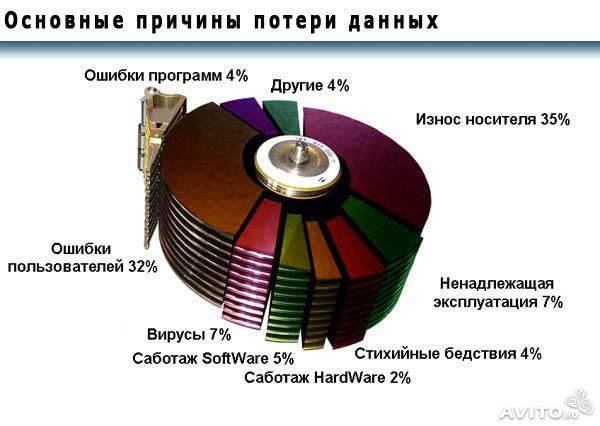
Если компьютер часто выключается или перезагружается, то это может быть связано с перегревом или неисправностью жесткого диска. Чтобы решить эту проблему, нужно проверить систему охлаждения компьютера и проверить жесткий диск на наличие ошибок.
Диагностика неисправностей
Начните с визуальной проверки компьютера. Обратите внимание на внешние признаки неисправностей, такие как странные звуки, запахи или физические повреждения. Если вы обнаружили что-то подозрительное, запишите это, чтобы позже можно было вернуться к этому.
Затем перейдите к диагностике внутренних компонентов. Откройте компьютер и осмотрите материнскую плату, процессор, оперативную память, жесткий диск и блок питания. Проверьте, нет ли на них признаков физического повреждения, таких как сгоревшие компоненты или видимые дефекты.
Если вы не можете определить проблему визуально, перейдите к диагностике с помощью программного обеспечения. Существуют специальные утилиты, которые могут помочь вам определить неисправности в жестком диске, оперативной памяти и других компонентах. Некоторые из них включают в себя HD Tune, MemTest86 и S.M.A.R.T. Monitor.
Если вы не можете диагностировать проблему самостоятельно, обратитесь к профессионалу. Они имеют доступ к специальному оборудованию и программному обеспечению, которое может помочь им определить проблему и предложить решение.
Замена и чистка комплектующих
Если ваш компьютер работает медленно или часто зависает, возможно, пришло время заменить некоторые комплектующие. Начните с проверки оперативной памяти. Убедитесь, что все модули памяти правильно установлены и совместимы с вашей материнской платой. Если вы заметили проблемы с производительностью после замены памяти, возможно, вам придется обновить драйверы или проверить настройки BIOS.
Если ваш жесткий диск начинает издавать странные звуки или работает медленно, это может быть признаком неисправности. В этом случае рассмотрите возможность замены жесткого диска на SSD. SSD предлагает более высокую скорость и надежность, чем традиционные жесткие диски. При замене жесткого диска не забудьте скопировать важные данные на внешний носитель или в облако.
Наконец, если ваш компьютер все еще работает медленно после чистки и замены комплектующих, возможно, пришло время обновить процессор или видеокарту. Обратитесь к специалисту или изучите руководство пользователя, чтобы убедиться, что ваша материнская плата совместима с новыми компонентами. Помните, что замена комплектующих — это серьезный шаг, который может повлиять на производительность вашего компьютера. Будьте уверены в своих действиях и следуйте инструкциям производителя.