Ремонт компьютеров: советы и техника
Первый шаг в ремонте компьютера — диагностика. Не спешите разбирать системный блок, сначала нужно понять, что именно вызывает проблему. Запустите компьютер и обратите внимание на сообщения об ошибках, которые могут появиться на экране. Если компьютер не запускается вообще, попробуйте войти в BIOS, используя клавишу Del или F2 во время загрузки. В BIOS вы можете проверить, все ли устройства распознаются правильно и нет ли каких-либо ошибок.
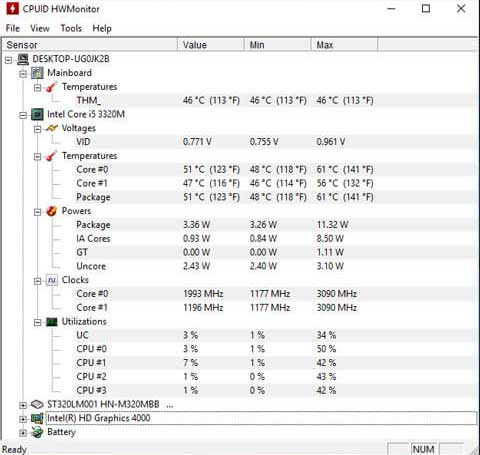
Если компьютер работает, но медленно или нестабильно, проверьте температуру процессора и видеокарты. Перегрев может быть причиной многих проблем. Используйте специальную утилиту, например, HWiNFO, чтобы мониторить температуру и другие параметры. Если температура слишком высокая, возможно, нужна чистка компьютера от пыли или замена термопасты.
После диагностики можно приступать к ремонту. Если вы не уверены в своих силах, лучше доверить это профессионалу. Но если вы решили сделать все сами, следуйте инструкциям и не торопитесь. Помните, что компьютер — это сложное устройство, и любая ошибка может привести к серьезным проблемам.
При работе с компьютером будьте осторожны с электричеством. Всегда отключайте компьютер от сети перед тем, как начать ремонт. Используйте антистатические браслеты, чтобы защитить себя и компьютер от статического электричества. И finally, не забывайте делать резервные копии важных данных перед любыми манипуляциями с компьютером.
Диагностика неисправностей
Начинай диагностику с визуального осмотра компьютера. Проверь, чтобы все провода были подключены правильно и надежно. Затем перейди к диагностике конкретных компонентов.
Проверь питание. Если компьютер не включается, проверь, подается ли питание на материнскую плату. Для этого используй мультиметр, чтобы измерить напряжение на контактах питания материнской платы.
Если питание есть, но компьютер все равно не включается, проверь другие компоненты. Начни с блока питания. Проверь, работает ли вентилятор блока питания и измерь напряжение на его выходах.
Если блок питания работает нормально, проверь другие компоненты, такие как процессор, оперативная память и видеокарта. Для этого используй диагностические программы, встроенные в BIOS или UEFI компьютера.
Если компьютер включается, но не загружается в операционную систему, проверь жесткий диск. Проверь, работает ли вентилятор жесткого диска и измерь напряжение на его контактах. Также проверь, доступен ли жесткий диск в BIOS или UEFI.
Если компьютер загружается в операционную систему, но работает нестабильно или медленно, проверь оперативную память. Используй диагностические программы, встроенные в операционную систему, чтобы проверить память на наличие ошибок.
Если компьютер работает нормально, но периодически выключается или перезагружается, проверь систему охлаждения. Проверь, работает ли вентилятор процессора и других компонентов и измерь температуру процессора и других компонентов.
Если ты следуешь этим шагам, ты сможешь диагностировать большинство неисправностей компьютера и определить, какой компонент нуждается в ремонте или замене.
Ремонт и замена компонентов
При ремонте компьютера часто приходится сталкиваться с необходимостью замены различных компонентов. Чтобы процесс прошел успешно, следуйте нашим советам.
Диагностика неисправности
Прежде чем приступить к замене компонентов, важно точно определить, какой именно элемент вышел из строя. Для этого используйте диагностические программы, такие как MemTest86 для проверки оперативной памяти или CPU-Z для проверки процессора.
Также обратите внимание на симптомы неисправности. Например, если компьютер не запускается, проблема может быть связана с питанием, материнской платой или оперативной памятью. Если компьютер работает, но выдает ошибки или тормозит, возможно, проблема связана с жестким диском или видеокартой.
Замена компонентов
После того, как вы определили неисправный компонент, приступайте к его замене. Перед началом работы убедитесь, что компьютер отключен от сети и все компоненты охлаждены.
Оперативная память и процессор обычно крепятся на материнской плате с помощью специальных разъемов. Чтобы их заменить, просто снимите старые компоненты и установите новые, следуя инструкциям производителя.
Замена жесткого диска или оптического привода требует больше времени и усилий. Вам придется снять переднюю панель компьютера, отсоединить кабели питания и данных, а затем установить новый компонент на место старого.
При замене видеокарты или блока питания будьте осторожны, так как эти компоненты могут быть более сложными в установке. Обратитесь к руководству пользователя для получения подробных инструкций.
После замены компонентов убедитесь, что все кабели подключены правильно и компьютер собран правильно. Затем включите компьютер и проверьте, работает ли новый компонент корректно.