Ремонт и уход за ноутбуком MSI
Первое, что нужно сделать для продления срока службы вашего ноутбука MSI, это правильно ухаживать за ним. Регулярная чистка и профилактика помогут предотвратить большинство проблем, с которыми вы можете столкнуться.
Начните с чистки вентиляционных отверстий. Пыль и грязь могут накапливаться внутри ноутбука и мешать охлаждению, что может привести к перегреву и снижению производительности. Используйте кисть для чистки или сжатый воздух, чтобы удалить пыль из вентиляционных отверстий. Также не забывайте чистить клавиатуру и экран от грязи и жира.
Регулярно обновляйте драйверы и программное обеспечение. MSI предоставляет последние версии драйверов и утилит на своем официальном сайте. Обновления могут содержать исправления ошибок и улучшения производительности, которые помогут продлить срок службы вашего ноутбука.
Если вы столкнулись с проблемами, не пытайтесь починить их самостоятельно, если у вас нет опыта в ремонте электроники. Обратитесь к квалифицированному специалисту по ремонту ноутбуков, чтобы избежать дальнейшего ущерба. В большинстве случаев, профессиональный ремонт обойдется дешевле, чем замена ноутбука.
И последнее, но не менее важное, всегда используйте оригинальные аксессуары MSI, такие как зарядные устройства и аккумуляторы. Неоригинальные аксессуары могут повредить ваш ноутбук и привести к потере гарантии.
Диагностика и устранение неполадок питания
Если ваш ноутбук MSI не заряжается или внезапно выключается, следуйте этим шагам для диагностики и устранения неполадок питания.
Шаг 1: Проверьте адаптер питания и разъем
Убедитесь, что адаптер питания и разъем в хорошем состоянии. Проверьте, нет ли на них повреждений или грязи. Попробуйте использовать другой адаптер питания, если он доступен, чтобы исключить проблему с адаптером.
Шаг 2: Проверьте батарею
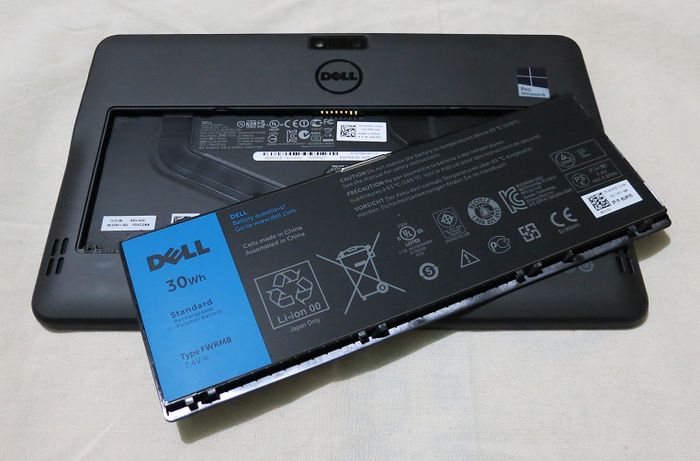
Если ноутбук не заряжается, возможно, проблема в батарее. Проверьте, заряжается ли батарея, когда ноутбук выключен. Если нет, возможно, батарея вышла из строя и нуждается в замене.
Шаг 3: Обновите драйверы
Иногда неполадки питания могут быть вызваны устаревшими драйверами. Обновите драйверы для адаптера питания и батареи через Диспетчер устройств в Windows.
Шаг 4: Проверьте нагрев
Если ноутбук перегревается, это может привести к проблемам с питанием. Очистите вентиляционные отверстия от пыли и убедитесь, что охлаждение работает правильно.
Шаг 5: Сброс BIOS
Если ничего из вышеперечисленного не помогло, выполните сброс BIOS. Это можно сделать, выключив ноутбук, отключив адаптер питания, извлекая батарею (если возможно), а затем нажав и удерживая кнопку питания в течение 30 секунд.
После выполнения этих шагов ваш ноутбук MSI должен работать нормально. Если проблема persists, обратитесь к профессиональному техслужбе или в службу поддержки MSI.
Очистка и уход за кулером и вентиляторами
Для поддержания оптимальной работы ноутбука MSI важно регулярно чистить и ухаживать за кулером и вентиляторами. Начните с отключения ноутбука от сети и извлечения аккумулятора. Затем, используя отвертку, откройте нижнюю крышку ноутбука, чтобы получить доступ к вентиляторам.
Прежде чем приступить к чистке, удалите любой видимый мусор или пыль с помощью кисти для чистки или сжатого воздуха. Будьте осторожны, чтобы не повредить лопасти вентилятора. Если вентилятор вращается свободно, но не создает воздушного потока, возможно, он засорился пылью. В этом случае используйте ватный тампон, смоченный изопропиловым спиртом, чтобы аккуратно протереть лопасти и центр вентилятора.
После чистки вентиляторов перейдите к кулеру процессора. Обычно он расположен в центре ноутбука и имеет небольшой радиатор, прикрепленный к нему. Используйте кисть для чистки или сжатый воздух, чтобы удалить пыль с поверхности радиатора. Будьте осторожны, чтобы не повредить термопасту, если она есть на кулере.
Если вы обнаружили, что термопаста высохла или растрескалась, аккуратно удалите старую термопасту с помощью ватного тампона, смоченного изопропиловым спиртом. Затем нанесите новый слой термопасты на центр кулера, убедившись, что он равномерно распределен. Не наносите слишком много термопасты, так как это может привести к перегреву процессора.
После завершения чистки и ухода за кулером и вентиляторами соберите ноутбук и подключите его к сети. Запустите ноутбук и проверьте, работает ли система охлаждения нормально. Регулярная чистка и уход за кулером и вентиляторами помогут продлить срок службы вашего ноутбука MSI и предотвратить перегрев, который может привести к сбоям в работе системы.