Внутренности компьютера: изнутри
Хотите понять, как работает ваш компьютер? Тогда давайте заглянем внутрь и рассмотрим его основные компоненты. Начнем с процессора, который является мозгом компьютера. Он выполняет все вычисления и управляет работой других компонентов. В современных компьютерах используются процессоры от Intel и AMD, и они бывают разных моделей и производительности.
Теперь перейдем к оперативной памяти, или RAM. Это временное хранилище, где компьютер хранит данные, которые ему нужно использовать в данный момент. Чем больше RAM, тем больше данных может обрабатывать компьютер одновременно, что делает его работу быстрее и эффективнее. Стандартные компьютеры имеют от 4 до 16 ГБ оперативной памяти, но для тяжелых задач, таких как редактирование видео или игры, может потребоваться больше.
Далее рассмотрим жесткий диск или SSD. Это место, где хранятся все ваши данные, такие как фотографии, документы и программы. Жесткие диски традиционно используют вращающиеся пластины для хранения данных, в то время как SSD используют твердотельные-state накопители, которые работают быстрее и более надежны. Рекомендуется использовать SSD для операционной системы и наиболее часто используемых программ, чтобы ускорить работу компьютера.
Наконец, рассмотрим графический процессор, или GPU. Он отвечает за обработку графики на экране и особенно важен для игр и редактирования видео. Большинство современных компьютеров имеют встроенную графику, но для тяжелых задач может потребоваться отдельная видеокарта.
Теперь, когда вы знаете основные компоненты компьютера, вы можете лучше понять, как он работает и как выбрать правильные компоненты для своих нужд. Так что давайте не будем бояться заглядывать внутрь и изучать внутренности нашего компьютера!
Основные компоненты компьютера
Начните с изучения основных компонентов компьютера, чтобы понять, как он работает. Каждый из них играет важную роль в функционировании системы.
Процессор (CPU)
Процессор, или центральный процессор (CPU), является мозгом компьютера. Он выполняет инструкции, необходимые для работы программного обеспечения. Выбирайте процессор с достаточной мощностью для своих задач, таких как игры, редактирование видео или повседневное использование.
Рекомендуемые бренды: Intel и AMD
Оперативная память (RAM)
Оперативная память (RAM) служит кратковременным хранилищем данных, к которым процессор может получить доступ во время работы. Больше памяти означает больше задач, которые компьютер может выполнять одновременно. Для большинства пользователей достаточно 8 или 16 ГБ.
Рекомендуемые бренды: Corsair, Kingston, Samsung
Теперь, когда вы знаете основные компоненты компьютера, вы можете выбрать подходящие детали для своих нужд и собрать мощную машину для любых задач!
Настройка и уход за компьютером
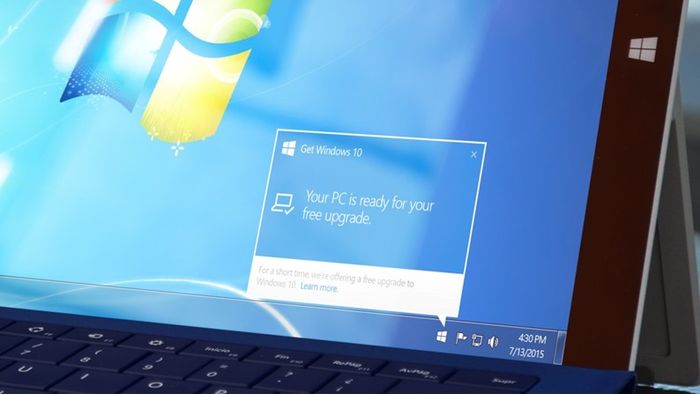
Первое, что нужно сделать для правильной настройки компьютера, это обновить его операционную систему. Это обеспечит вам доступ к последним функциям и исправлениям безопасности. Чтобы обновить ОС, перейдите в раздел «Обновление и безопасность» в параметрах Windows или используйте меню «Обновление ПО» в macOS.
Далее, установите надежное антивирусное программное обеспечение. Это поможет защитить ваш компьютер от вирусов, шпионского ПО и других угроз. Существует множество бесплатных и платных антивирусных программ, таких как Avast, Bitdefender или Kaspersky.
Для оптимизации производительности компьютера регулярно удаляйте ненужные файлы и программы. Это поможет освободить место на диске и ускорить работу системы. Чтобы удалить ненужные файлы, воспользуйтесь встроенным инструментом «Очистка диска» в Windows или используйте утилиту «Удаление неиспользуемых файлов» в macOS.
Также важно регулярно чистить компьютер от пыли. Пыль может накапливаться внутри компьютера и вызывать перегрев компонентов, что может привести к их поломке. Чтобы почистить компьютер от пыли, выключите его и удалите пыль из вентиляторов и других компонентов с помощью сжатого воздуха.
Важно! Никогда не пытайтесь почистить компьютер от пыли, пока он включен, так как это может привести к поражению электрическим током.
Наконец, регулярно создавайте резервные копии важных данных. Это поможет вам восстановить данные в случае сбоя системы или потери данных. Для создания резервной копии данных в Windows воспользуйтесь функцией «Резервное копирование и восстановление», а в macOS используйте функцию «Time Machine».