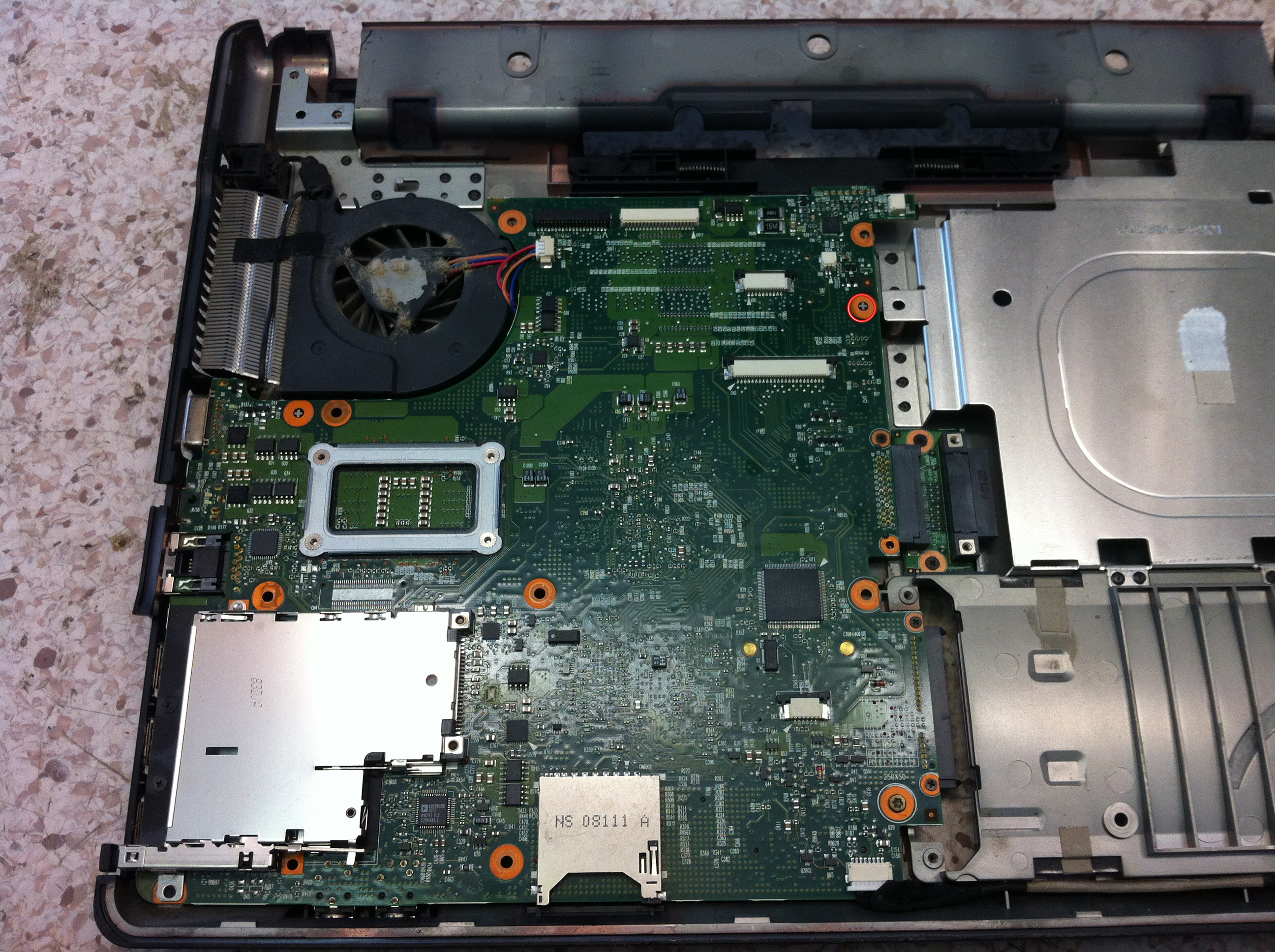
Биос ноутбука: что нужно знать
Одним из основных параметров, которые вы можете настроить в BIOS, является частота процессора. Частота процессора определяет, насколько быстро он может выполнять вычисления. Чем выше частота, тем быстрее работает процессор. Однако важно помнить, что повышение частоты процессора может привести к перегреву и снижению срока службы вашего ноутбука.
Другим важным параметром является настройка памяти. Память отвечает за хранение данных, которые ваш ноутбук использует для выполнения задач. Чем больше памяти, тем больше данных ваш ноутбук может обрабатывать одновременно. Если у вас мало памяти, ваш ноутбук может замедляться и подвисать при выполнении нескольких задач одновременно.
Также стоит обратить внимание на настройки питания. В BIOS вы можете выбрать, как ваш ноутбук будет использовать энергию батареи. Если вы часто работаете вдали от розетки, вам может быть полезно настроить питание таким образом, чтобы батарея продержалась как можно дольше.
Наконец, не забудьте проверить настройки безопасности. В BIOS вы можете установить пароль для доступа к настройкам BIOS, что поможет защитить ваш ноутбук от несанкционированного доступа.
Как войти в Биос ноутбука
Первый шаг — перезагрузите свой ноутбук. Во время перезагрузки нажмите и удерживайте клавишу, отвечающую за вход в Биос. Обычно это одна из следующих клавиш: Esc, Delete, F2, F10, F11 или F12. Точная клавиша может отличаться в зависимости от производителя вашего ноутбука.
Если вы не знаете, какая клавиша отвечает за вход в Биос на вашем ноутбуке, обратитесь к документации или воспользуйтесь поиском в Интернете, используя модель вашего ноутбука и фразу «клавиша для входа в Биос».
После того, как вы успешно вошли в Биос, вы увидите экран с настройками вашего ноутбука. Здесь вы можете настроить параметры, связанные с аппаратным обеспечением, такими как частота процессора, настройки памяти, параметры загрузки и многое другое.
Обратите внимание, что изменение настроек в Биосе может повлиять на стабильность работы вашего ноутбука, поэтому будьте осторожны и меняйте настройки только в том случае, если вы точно знаете, что делаете.
Основные настройки Биоса ноутбука
Первое, что нужно сделать после входа в Биос ноутбука, это проверить и отрегулировать настройки питания. Это поможет продлить срок службы батареи и оптимизировать производительность. Обычно, эти настройки можно найти в разделе «Power Management» или «Power Settings». Рекомендуется выставить режим питания на «Баланс» или «Сбалансированный», если вы не планируете использовать ноутбук в режиме высокой производительности.
Далее, обратите внимание на настройки загрузки. В этом разделе можно указать порядок загрузки устройств, а также включить или выключить опцию быстрой загрузки. Быстрая загрузка может ускорить процесс загрузки системы, но может привести к потере несохраненных данных в случае сбоя питания.
Также стоит проверить настройки безопасности. В этом разделе можно включить или выключить функцию пароля при загрузке, а также настроить другие параметры безопасности, такие как защита от несанкционированного доступа к жесткому диску.
Не забудьте проверить настройки даты и времени. Это важно для корректной работы некоторых программ и функций системы. Рекомендуется настроить автоматическое обновление даты и времени с помощью серверов точного времени.
Наконец, обратите внимание на настройки жесткого диска. В этом разделе можно настроить параметры кэширования диска, что может ускорить доступ к данным на жестком диске. Также можно настроить параметры автоподключения диска при загрузке системы.