Меню компьютера: руководство
Начните с изучения меню компьютера, чтобы максимально эффективно использовать ваш ПК. Меню — это ключ к быстрому доступу ко многим функциям и приложениям вашего компьютера. В этом руководстве мы поможем вам понять, как работать с меню компьютера и использовать его в полной мере.
Первый шаг — найти меню на вашем компьютере. Обычно оно расположено в нижнем левом углу экрана и представляет собой кнопку с логотипом операционной системы (например, Windows или macOS). Нажмите на эту кнопку, чтобы открыть меню и увидеть список доступных опций.
В меню вы найдете множество полезных функций, таких как поиск файлов и приложений, настройка параметров системы, доступ к установленным программам и многое другое. Чтобы быстрее находить нужные опции, воспользуйтесь поиском в меню. Просто начните вводить название функции или приложения, и система автоматически предложит вам соответствующие варианты.
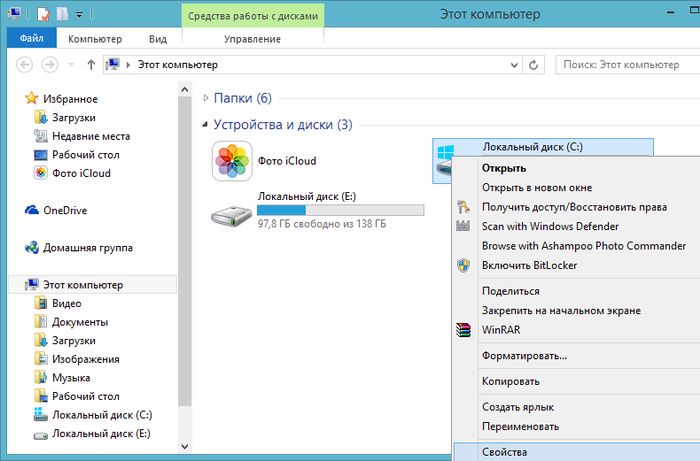
Одной из самых полезных функций меню является возможность доступа к настройкам системы. Здесь вы можете изменить параметры экрана, звука, подключения к Интернету и многое другое. Также вы можете управлять учетными записями пользователей, настраивать безопасность и конфиденциальность, а также обновлять систему и установленные приложения.
Некоторые приложения и функции могут быть добавлены в меню для быстрого доступа. Например, в Windows вы можете закрепить часто используемые программы на панели задач, а в macOS — добавить их в Dock. Это поможет вам быстрее запускать нужные приложения и работать более эффективно.
Используйте это руководство, чтобы лучше понять меню компьютера и научиться эффективно работать с ним. Чем больше вы будете изучать и использовать меню, тем больше возможностей откроется для вас на вашем ПК.
Настройка и персонализация меню
Изменение размера иконок: Если вам не нравятся стандартные размеры иконок в меню, вы можете изменить их. Для этого щелкните правой кнопкой мыши на пустом пространстве рабочего стола, выберите «Параметры экрана», а затем «Темы». В разделе «Персонализация» выберите «Иконки рабочего стола». Здесь вы можете изменить размер иконок, а также выбрать стиль иконок.
Изменение расположения иконок: Если вы хотите изменить расположение иконок на рабочем столе, просто перетащите их в нужное место. Если вы хотите изменить расположение плиток в меню «Пуск», щелкните правой кнопкой мыши на пустом пространстве меню, выберите «Изменить размер» и перетащите границы плиток в нужное место.
Изменение фона меню: Если вы хотите изменить фон меню, щелкните правой кнопкой мыши на пустом пространстве рабочего стола, выберите «Параметры экрана», а затем «Темы». В разделе «Персонализация» выберите «Фон». Здесь вы можете выбрать изображение или цвет фона меню.
Изменение шрифта меню: Если вы хотите изменить шрифт меню, щелкните правой кнопкой мыши на пустом пространстве рабочего стола, выберите «Параметры экрана», а затем «Темы». В разделе «Персонализация» выберите «Шрифты». Здесь вы можете выбрать шрифт меню.
Надеемся, эти советы помогут вам персонализировать меню вашего компьютера и сделать его удобным для вас. Не бойтесь экспериментировать и находить свой уникальный стиль!
Использование быстрых ссылок и панелей инструментов
Начните с настройки быстрых ссылок, чтобы быстро переходить к часто используемым приложениям. Щелкните правой кнопкой мыши на панели задач и выберите «Параметры панели задач». В разделе «Общие параметры» включите «Использовать небольшие значки» и «Использовать небольшие значки на панели задач». Теперь перетащите часто используемые приложения на панель задач.
Для доступа к дополнительным функциям используйте панели инструментов. Щелкните правой кнопкой мыши на панели задач и выберите «Панели инструментов». Выберите «Панель инструментов Windows» или «Панель инструментов быстрого доступа». Перетащите часто используемые значки на панель инструментов для быстрого доступа.
Чтобы персонализировать панели инструментов, щелкните правой кнопкой мыши на панели задач и выберите «Параметры панели задач». В разделе «Панель инструментов» вы можете включить или отключить панели инструментов, а также изменить их расположение.