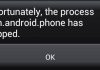
Как исправить ошибку на смартфоне
Если вы столкнулись с ошибкой на своем смартфоне, не паникуйте. Есть несколько простых шагов, которые вы можете предпринять, чтобы исправить проблему. Начните с перезагрузки вашего устройства. Это может показаться очевидным, но часто перезагрузка решает многие проблемы с программным обеспечением.
Если перезагрузка не помогла, проверьте, не обновлялось ли ваше программное обеспечение. Обновления часто содержат исправления ошибок и могут решить проблему. Чтобы проверить наличие обновлений, перейдите в настройки вашего смартфона и найдите раздел «Обновление системы» или «Обновление ПО». Если есть доступные обновления, установите их и перезагрузите устройство.
Если ошибка все еще присутствует, попробуйте удалить недавно установленные приложения. Иногда приложения могут вызывать конфликты и приводить к ошибкам. Чтобы удалить приложение, просто найдите его в меню приложений, нажмите и удерживайте значок приложения, а затем выберите «Удалить» или «Удалить из устройства».
Если ни один из этих шагов не помог, возможно, проблема связана с аппаратной частью вашего смартфона. В этом случае вам может потребоваться обратиться в сервисный центр или к квалифицированному специалисту по ремонту смартфонов. Но не отчаивайтесь, большинство ошибок можно исправить самостоятельно, следуя этим простым шагам.
Проверьте подключение к Интернету
1. Проверьте статус подключения к Интернету:
Откройте любое приложение, которое требует подключения к Интернету, например, браузер или социальную сеть. Если приложение не отвечает или загружается медленно, возможно, у вас проблемы с подключением.
2. Проверьте значок сети:
Обратите внимание на значок сети в верхнем правом углу экрана. Если он мигает или нестабилен, это может указывать на проблемы с подключением. Попробуйте переключиться между режимами подключения (Wi-Fi или мобильная сеть) и посмотрите, улучшится ли ситуация.
3. Проверьте настройки Wi-Fi:
Если вы используете Wi-Fi, убедитесь, что вы подключены к правильной сети и ввели правильный пароль. Если пароль был изменен, вам придется ввести новый. Также проверьте, не находится ли ваш смартфон слишком далеко от роутера, так как это может ослабить сигнал.
4. Проверьте мобильную сеть:
Если вы используете мобильную сеть, убедитесь, что ваш оператор предоставляет услуги в вашем районе. Также проверьте, не находится ли ваш смартфон в зоне с плохим покрытием. Попробуйте перезагрузить смартфон и посмотрите, улучшится ли сигнал.
5. Перезагрузите смартфон:
Если все вышеперечисленное не помогло, перезагрузите смартфон. Это может решить временные проблемы с подключением к Интернету.
Если после выполнения этих шагов проблема все еще не решена, возможно, вам придется связаться со службой поддержки вашего оператора или обратиться в сервисный центр для дальнейшей диагностики и устранения неполадок.
Очистите кэш и данные приложения
Если вы столкнулись с ошибками на своем смартфоне, первое, что вы можете сделать, это очистить кэш и данные приложений. Это поможет удалить временные файлы и данные, которые могут вызывать неполадки.
Чтобы очистить кэш и данные приложения, следуйте этим шагам:
- Откройте настройки вашего смартфона и найдите раздел «Приложения» или «Управление приложениями».
- Найдите приложение, которое вы хотите очистить, и нажмите на него.
- Нажмите на кнопку «Очистить кэш» и подтвердите действие.
- Затем нажмите на кнопку «Очистить данные» и подтвердите действие.
- После этого закройте настройки и перезапустите приложение.
Повторите эти шаги для всех приложений, которые, по вашему мнению, могут вызывать ошибки на вашем смартфоне.
Обратите внимание, что очистка данных приложения приведет к удалению всех сохраненных данных, таких как учетные записи, настройки и прогресс игры. Поэтому перед очисткой данных убедитесь, что у вас есть резервная копия важных данных.