Сканер компьютера: что это и как им пользоваться
Если вы хотите поддерживать свой компьютер в чистоте и безопасности, вам просто необходимо знать, что такое сканер компьютера и как им пользоваться. Сканер компьютера — это программное обеспечение, которое проверяет ваш компьютер на наличие вирусов, вредоносных программ и других угроз. Он сканирует ваш компьютер, чтобы обнаружить и удалить любые проблемы, которые могут повлиять на его производительность или безопасность.
Существует два типа сканеров компьютера: онлайн и офлайн. Онлайн-сканеры работают в режиме реального времени, постоянно мониторя ваш компьютер на наличие угроз. Офлайн-сканеры, с другой стороны, выполняют однократное сканирование вашего компьютера и удаляют любые найденные проблемы. Рекомендуется использовать оба типа сканеров для полной защиты вашего компьютера.
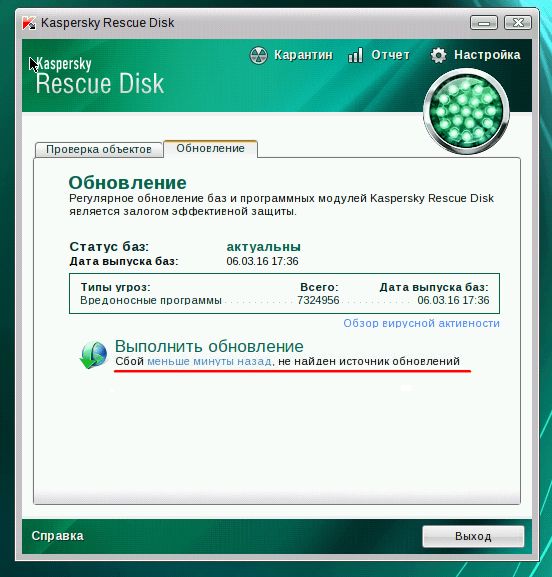
Чтобы начать использовать сканер компьютера, вам нужно выбрать надежное программное обеспечение. Существует множество вариантов на выбор, от бесплатных до платных. Некоторые из самых популярных сканеров включают Norton, McAfee, Kaspersky и Bitdefender. После установки программного обеспечения, следуйте инструкциям на экране, чтобы выполнить сканирование вашего компьютера.
Во время сканирования вашего компьютера, сканер будет проверять каждую папку и файл на наличие вирусов и других угроз. Это может занять некоторое время, в зависимости от размера вашего компьютера и количества файлов. После завершения сканирования, сканер предоставит вам список любых найденных проблем и предложит варианты их устранения.
Важно помнить, что сканер компьютера — это только один из многих шагов, которые вы можете предпринять для защиты своего компьютера. Также важно регулярно обновлять программное обеспечение, быть осторожным при посещении небезопасных веб-сайтов и не открывать подозрительные вложения электронной почты. Используя сканер компьютера в сочетании с другими мерами безопасности, вы можете быть уверены, что ваш компьютер находится в безопасности.
Что такое сканер компьютера и для чего он нужен
Основная функция сканера компьютера — сканирование вашего компьютера на наличие вредоносных программ, таких как вирусы, трояны, шпионское ПО и другие угрозы. Он также может обнаруживать и удалять рекламное ПО, которое может замедлять работу вашего компьютера и отображать назойливую рекламу.
Сканер компьютера может работать в фоновом режиме, непрерывно мониторя ваш компьютер на наличие угроз, или вы можете запускать его вручную, когда считаете нужным. Он может сканировать весь компьютер или конкретные файлы и папки по вашему выбору.
При выборе сканера компьютера важно убедиться, что он регулярно обновляется, чтобы обеспечить защиту от последних угроз. Также стоит обратить внимание на его репутацию и отзывы других пользователей, чтобы убедиться, что он надежен и эффективен.
В целом, сканер компьютера является неотъемлемой частью обеспечения безопасности вашего компьютера и данных. Он может сэкономить вам время и усилия, предотвращая инфекции и другие проблемы, связанные с вредоносным ПО.
Как пользоваться сканером компьютера
Первым делом, убедитесь, что ваш сканер подключен к компьютеру и установлен соответствующее программное обеспечение. Если вы не знаете, какое программное обеспечение использовать, обратитесь к руководству пользователя вашего сканера или посетите официальный сайт производителя.
После установки программного обеспечения, запустите его и следуйте инструкциям на экране. Обычно, вам будет предложено выбрать тип сканирования, например, текст, фотография или документ.
Далее, поместите документ или предмет, который вы хотите отсканировать, на стекло сканера. Убедитесь, что документ размещен ровно и не загибается по краям. Если сканер имеет функцию автоподстройки, воспользуйтесь ею, чтобы добиться идеальной резкости.
Затем, настройте параметры сканирования в соответствии с вашими потребностями. Например, вы можете выбрать разрешение, формат файла, цветность и другие опции. Если вы не знаете, какие настройки использовать, попробуйте начать с стандартных параметров и затем внесите изменения в зависимости от результата.
После настройки параметров, нажмите кнопку «Сканировать» или «Начать сканирование». Дождитесь, пока сканер завершит процесс сканирования, это может занять несколько секунд или минут в зависимости от размера документа и выбранных параметров.
После завершения сканирования, проверьте результат. Если вы недовольны качеством сканирования, попробуйте отсканировать документ снова, изменив настройки. Если результат вас устраивает, сохраните файл на компьютере или отправьте его по электронной почте или в другое место по вашему выбору.