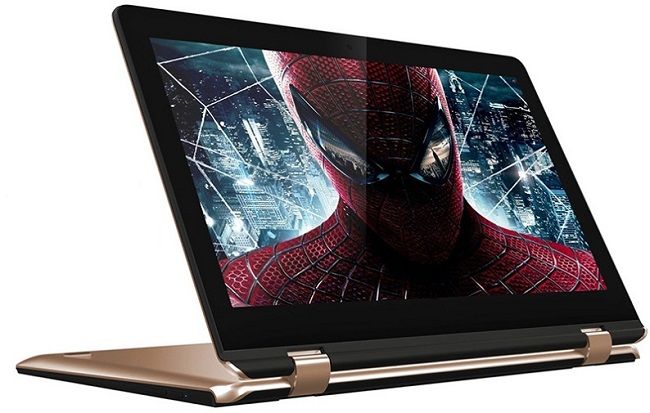
Инструкции по работе с компьютером
Первый шаг к успешной работе с компьютером — это правильное включение и выключение устройства. Чтобы включить компьютер, нажмите кнопку питания на системном блоке или ноутбуке. После включения дождитесь полной загрузки операционной системы. Для выключения компьютера используйте команду «Выключение» в меню «Пуск» или кнопку питания, но убедитесь, что все программы закрыты и данные сохранены.
Теперь, когда ваш компьютер включен, давайте рассмотрим базовые элементы интерфейса. Внизу экрана вы увидите панель задач, где отображаются активные программы и значки для доступа к настройкам и функциям компьютера. Чтобы открыть программу, щелкните по ее значку на панели задач или найдите ее в меню «Пуск».
Для навигации по компьютеру используйте мышь или тачпад. Чтобы переместить указатель мыши, передвиньте мышь по поверхности стола. Щелкните левой кнопкой мыши, чтобы выделить или открыть элемент. Щелчок правой кнопкой мыши откроет контекстное меню с дополнительными опциями.
Установка и настройка операционной системы
Запустите установку, следуя инструкциям на экране. При первом запуске система предложит вам выбрать язык и регион, а также принять лицензионное соглашение. После этого начнется процесс установки, который может занять некоторое время.
После установки системы вам будет предложено войти в систему под своей учетной записью. Если у вас нет учетной записи Microsoft, вы можете создать ее прямо во время установки. После входа в систему вы окажетесь на рабочем столе, где сможете начать настройку системы.
Одним из первых шагов настройки является установка обновлений и драйверов. Система автоматически проверит наличие обновлений и предложит их установить. Также рекомендуется посетить сайт производителя вашего оборудства и скачать последние драйверы для ваших устройств.
Далее, вы можете настроить параметры безопасности и конфиденциальности. Рекомендуется включить брандмауэр и антивирусную защиту, а также настроить параметры конфиденциальности в соответствии со своими потребностями.
Для удобной работы с системой рекомендуется настроить параметры рабочего стола, такие как обои, темы и значки. Также можно настроить панели задач и начальный экран, добавив туда часто используемые приложения.
Для настройки параметров системы и приложений можно воспользоваться панелью управления или настройками системы. В настройках можно изменить параметры экрана, звука, мыши и клавиатуры, а также настроить параметры подключения к интернету.
При настройке операционной системы важно помнить о безопасности и конфиденциальности. Рекомендуется установить надежное пароль на учетную запись, а также использовать антивирусное программное обеспечение для защиты от вредоносных программ.
Основные операции с файлами и папками
Начнем с базовых операций. Для открытия папки просто дважды щелкните по ней. Чтобы открыть файл, сделайте то же самое. Но что, если вы хотите переместить или скопировать файл? Или переименовать его? Читайте дальше.
Копирование и перемещение файлов
Выберите файл, который хотите скопировать или переместить. Затем перетащите его в нужную папку. Чтобы скопировать файл, просто перетащите его. Для перемещения нажмите и удерживайте клавишу «Shift» во время перетаскивания.
Если вам удобнее использовать клавиатуру, выберите файл, нажмите и удерживайте клавишу «Ctrl» (или «Command» на Mac), затем нажмите клавишу «C» для копирования или «X» для перемещения. После этого перейдите в нужную папку и нажмите клавишу «V» для вставки.
Переименование файлов
Выберите файл, который хотите переименовать. Затем щелкните по нему правой кнопкой мыши и выберите «Переименовать» в контекстном меню. Или просто дважды щелкните по имени файла. Введите новое имя и нажмите «Enter».
Если вы хотите переименовать несколько файлов одновременно, выберите их все, щелкните правой кнопкой мыши по любому из них и выберите «Переименовать». Затем введите общее префикс или суффикс для всех файлов и нажмите «Enter».