Как прошить компьютер
Если вы решили прошить свой компьютер, вы на правильном пути! Прошивка может существенно улучшить производительность и добавить новые функции вашему устройству. В этом руководстве мы расскажем вам, как прошить компьютер шаг за шагом, используя активный залог и дружелюбный тон.
Прежде всего, вам нужно убедиться, что у вас есть правильный прошивщик и файл прошивки для вашего компьютера. Обычно вы можете найти их на официальном сайте производителя вашего компьютера. После того, как вы скачали файл прошивки, вам нужно будет установить прошивщик на ваш компьютер.
Теперь, когда у вас есть все необходимое, пришло время приступить к прошивке. Первое, что вам нужно сделать, это войти в биос вашего компьютера. Для этого вам нужно перезагрузить компьютер и нажать определенную кнопку во время загрузки, обычно это Delete или F2. После входа в биос, найдите раздел, посвященный прошивке, и следуйте инструкциям на экране.
После того, как вы выбрали правильный раздел, вам нужно будет указать прошивщику, где находится файл прошивки на вашем компьютере. Обычно это делается с помощью кнопки «Обзор» и выбора файла прошивки из папки, в которую вы его скачали.
После того, как вы указали файл прошивки, следуйте инструкциям на экране, чтобы начать процесс прошивки. Во время прошивки не выключайте компьютер и не прерывайте процесс, иначе вы рискуете повредить компьютер.
После завершения процесса прошивки ваш компьютер перезагрузится автоматически. После перезагрузки вы можете проверить, была ли прошивка успешной, войдя в биос и проверив версию прошивки. Если все в порядке, поздравляем! Вы успешно прошили свой компьютер.
Подготовка к прошивке
Прежде чем приступить к прошивке компьютера, важно правильно подготовиться, чтобы избежать возможных проблем и гарантировать успешный процесс.
Шаг 1: Создайте резервную копию данных
Первым делом, создайте резервную копию всех важных данных на вашем компьютере. Прошивка может привести к потере данных, поэтому лучше перестраховаться.
Шаг 2: Обновите драйверы
Убедитесь, что все драйверы на вашем компьютере обновлены. Это поможет избежать конфликтов драйверов во время прошивки.
Шаг 3: Загрузите и проверьте прошивку
Загрузите последнюю версию прошивки с официального сайта производителя вашего компьютера. Перед началом процесса прошивки убедитесь, что скачали правильную версию прошивки для вашей модели компьютера.
Шаг 4: Загрузите и установите утилиту для прошивки
Некоторые производители компьютеров предоставляют утилиты для прошивки, которые облегчают процесс. Загрузите и установите эту утилиту, если она доступна для вашей модели компьютера.
Шаг 5: Подготовьте компьютер к прошивке
Отключите все внешние устройства, такие как принтеры, сканеры и другие периферийные устройства, подключенные к компьютеру. Также убедитесь, что компьютер подключен к источнику питания и не будет прерываться во время процесса прошивки.
Процесс прошивки
Прежде всего, убедитесь, что ваш компьютер выключен и отключен от сети. Это гарантирует безопасность процесса прошивки и предотвращает возможные повреждения.
Загрузите последнюю версию прошивки с официального сайта производителя вашего компьютера. Убедитесь, что вы скачали версию, совместимую с вашей моделью компьютера.
После скачивания прошивки, извлеките файл прошивки из архива, если он архивирован. Обычно, это файл с расширением .exe или .bin.
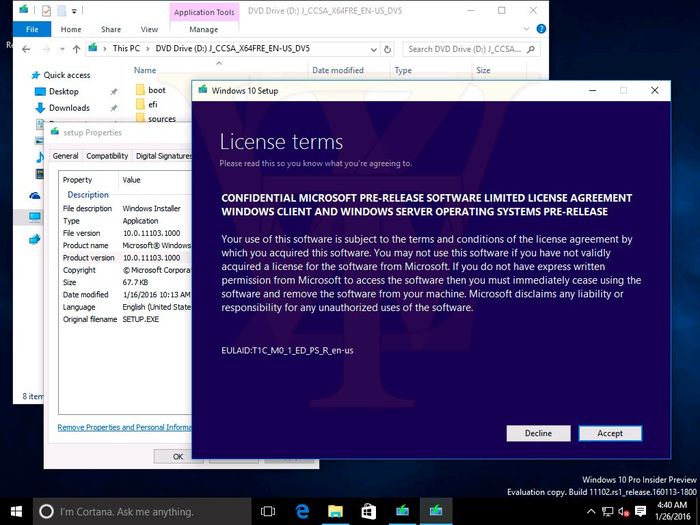
Запустите файл прошивки, следуя инструкциям на экране. Обычно, это включает в себя выбор языка интерфейса и принятие условий лицензионного соглашения.
После запуска программы прошивки, следуйте инструкциям на экране. Обычно, это включает в себя выбор модели компьютера и подтверждение, что вы хотите обновить прошивку.
Во время процесса прошивки, компьютер может перезагружаться несколько раз. Не беспокойтесь об этом, это нормально. Просто дождитесь окончания процесса.
После завершения процесса прошивки, компьютер автоматически перезагрузится в последний раз. Теперь вы можете проверить версию прошивки, чтобы убедиться, что она была успешно установлена.