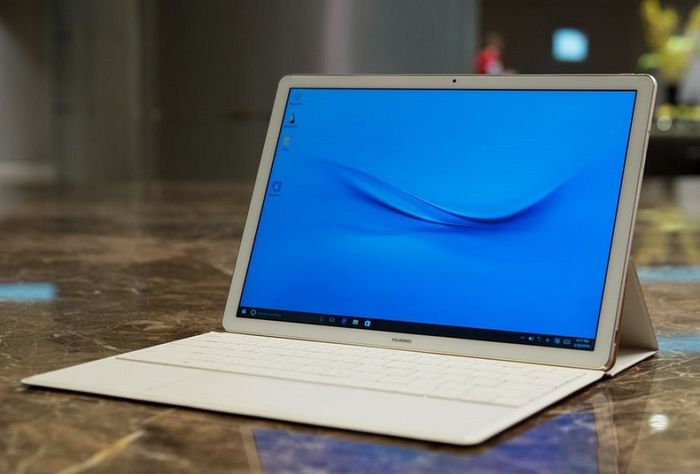
Уход за компьютерами: профессиональный клининг
Первый шаг в уходе за компьютерами — это регулярная чистка. Но не просто протирание пыли, а настоящий профессиональный клининг. Почему это так важно? Потому что компьютеры — это сложные технические устройства, которые требуют особого ухода.
Начнем с самого очевидного — удаления пыли. Пыль не только портит внешний вид компьютера, но и может вызвать перегрев и даже поломку оборудования. Поэтому используйте специальные салфетки для чистки электроники и аккуратно удалите пыль со всех поверхностей. Не забудьте про вентиляционные отверстия — они часто становятся рассадником пыли.
Но чистка — это не только удаление пыли. Также важно устранить все лишние файлы и программы, которые занимают место на жестком диске и замедляют работу компьютера. Используйте специальные программы для очистки диска и удаления ненужных файлов.
Не менее важно и регулярное обновление программного обеспечения. Это не только обеспечивает работу компьютера в соответствии с последними стандартами безопасности, но и предотвращает возможные сбои в работе системы.
И последнее, но не менее важное — это уход за клавиатурой и мышью. Эти устройства подвергаются постоянному воздействию грязи и жира, что может привести к их поломке. Используйте специальные средства для чистки клавиатуры и мыши, а также регулярно протирайте их влажной салфеткой.
Чистка и уход за клавиатурой и мышью
Начните с отключения компьютера и извлечения аккумулятора из мыши. Затем, используйте небольшую щетку или ватную палочку, смоченную в изопропиловом спирте, чтобы удалить грязь и пыль из труднодоступных мест клавиатуры и мыши. Для более тщательной чистки клавиатуры можно использовать специальный инструмент для чистки клавиатуры или даже зубочистку, чтобы удалить грязь из пространства между клавишами.
После чистки, дайте клавиатуре и мыши высохнуть в течение нескольких минут, прежде чем снова подключать их к компьютеру. Чтобы предотвратить скопление грязи в будущем, используйте защитную пленку для клавиатуры и мыши, а также регулярно чистите их с помощью описанного выше метода.
Чистка оптических датчиков мыши
Оптические датчики мыши также нуждаются в чистке, чтобы гарантировать их правильную работу. Используйте ватную палочку, смоченную в изопропиловом спирте, чтобы аккуратно протереть датчик, избегая попадания жидкости внутрь мыши. После чистки дайте датчику высохнуть в течение нескольких минут, прежде чем снова использовать мышь.
Важно помнить, что чистка клавиатуры и мыши должна проводиться регулярно, чтобы поддерживать их в хорошем рабочем состоянии и предотвращать скопление грязи и пыли. Кроме того, всегда используйте качественные чистящие средства и инструменты, чтобы не повредить клавиатуру и мышь.
Уход за монитором и корпусом компьютера
Начните уход за компьютером с очистки монитора. Используйте влажную салфетку или специальное средство для чистки экранов, чтобы удалить пыль и пятна. Избегайте использования бумажных полотенец или тканей, так как они могут поцарапать экран.
Для чистки корпуса компьютера используйте кисть для удаления пыли из труднодоступных мест, таких как вентиляционные отверстия и вокруг портов. Затем используйте влажную салфетку или специальное средство для чистки электроники, чтобы удалить грязь и пятна с внешней поверхности корпуса.
Чистка монитора
Регулярная чистка монитора поможет сохранить его в хорошем состоянии и продлить срок службы. Используйте мягкую, влажную салфетку или специальное средство для чистки экранов, чтобы удалить пыль и пятна с экрана. Избегайте использования абразивных материалов или растворителей, так как они могут повредить поверхность экрана.
Также важно правильно обращаться с монитором, чтобы избежать царапин и других повреждений. Избегайте прикосновения к экрану пальцами, так как жир и масло могут оставлять пятна и царапины. Если вам нужно что-то нажать на экране, используйте мышь или другое периферийное устройство.
Чистка корпуса компьютера
Чистка корпуса компьютера поможет предотвратить перегрев и продлить срок службы компонентов. Используйте кисть для удаления пыли из вентиляционных отверстий и других труднодоступных мест. Затем используйте влажную салфетку или специальное средство для чистки электроники, чтобы удалить грязь и пятна с внешней поверхности корпуса.
Также важно правильно обращаться с компьютером, чтобы избежать повреждений. Избегайте еды и напитков рядом с компьютером, так как они могут вызвать короткое замыкание или другие проблемы. Кроме того, не ставьте ничего тяжелого на компьютер, так как это может повредить внутренние компоненты.