Презентация компьютера
Первое впечатление, которое вы производите на собеседника или зрителя, во многом определяется качеством презентации вашего компьютера. Поэтому, если вы хотите произвести благоприятное впечатление, начните с правильной настройки и оформления вашего компьютера.
Во-первых, убедитесь, что ваш компьютер чистый и аккуратный. Это включает в себя не только внешний вид, но и внутреннюю организацию файлов и папок. Используйте программы для очистки компьютера от мусора и ненужных файлов, а также организуйте свои файлы в логические папки.
Во-вторых, убедитесь, что ваш компьютер работает быстро и стабильно. Обновите все программы и драйверы, а также проверьте, достаточно ли у вас оперативной памяти и места на жестком диске. Если ваш компьютер работает медленно, это может отвлечь внимание от вашей презентации и испортить общее впечатление.
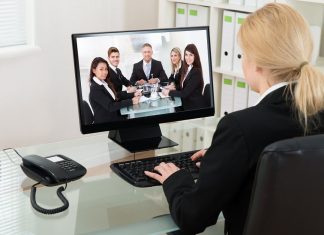
В-третьих, используйте качественное оборудование для презентации. Это включает в себя хорошую веб-камеру, микрофон и наушники. Если вы планируете использовать презентацию для общения с клиентами или партнерами, убедитесь, что ваше оборудование обеспечивает четкое и понятное звучание и изображение.
Подготовка компьютера к презентации
Начни с проверки программного обеспечения. Убедись, что все необходимые программы для презентации установлены и обновлены. Если ты используешь презентационные программы, такие как Microsoft PowerPoint или Google Slides, убедись, что они открываются без проблем.
Далее, проверь оборудование. Убедись, что проектор или монитор работает исправно. Если ты планируешь использовать микрофон или наушники, проверь их также. Если презентация будет проходить в режиме онлайн, убедись, что камера и микрофон на компьютере работают корректно.
Теперь перейдем к настройкам компьютера. Убедись, что экран компьютера настроен на правильное разрешение и яркость. Если презентация будет проходить в темном помещении, убедись, что экран не слишком яркий, чтобы не слепить аудиторию.
Не забудь проверить звук. Убедись, что звук на компьютере включен и настроен на правильную громкость. Если ты планируешь воспроизводить аудио или видео файлы во время презентации, убедись, что они работают без проблем.
Наконец, проверь интернет-соединение. Если презентация будет проходить онлайн, убедись, что у тебя стабильное интернет-соединение. Если возможно, подключись к сети через кабель, а не через Wi-Fi, чтобы избежать возможных проблем со связью.
Выбор программного обеспечения для презентации
Если вы ищете бесплатную альтернативу, рассмотрите Google Slides. Это облачное программное обеспечение, которое позволяет вам создавать и редактировать презентации в браузере и совместно работать над ними в режиме реального времени.
Если вам нужны более продвинутые функции анимации и перехода, рассмотрите Prezi. Это уникальное программное обеспечение, которое позволяет вам создавать нелинейные презентации с уникальным стилем перемещения.
Для тех, кто хочет создать более интерактивную презентацию, рассмотрите возможность использования инструментов, таких как Genially или Adobe Spark. Эти инструменты предлагают широкий выбор шаблонов и функций анимации, которые помогут вам создать презентацию, которая будет удерживать внимание аудитории.