Подключение компьютера к розетке: пошаговая инструкция
Первое, что нужно сделать, это убедиться, что розетка, к которой вы собираетесь подключить компьютер, исправна и соответствует требованиям вашего устройства. Обычно компьютеры требуют розеток с напряжением 220 В и силой тока 10 А.
Далее, найдите блок питания вашего компьютера. Он обычно находится сзади и подключается к системному блоку через кабель с большим разъемом. Если вы не уверены, какой кабель подходит к вашему компьютеру, обратитесь к руководству пользователя или поищите информацию на сайте производителя.
После того, как вы нашли блок питания, найдите свободную розетку, к которой можно подключить компьютер. Убедитесь, что розетка находится в удобном месте и что к ней не подключены другие устройства. Если розетка занята, отключите от нее другое устройство или найдите свободную розетку в другом месте.
Теперь, когда вы нашли свободную розетку, подключите шнур питания компьютера к розетке. Убедитесь, что шнур плотно сидит в розетке и не болтается. Затем, подключите другой конец шнура к блоку питания компьютера. Опять же, убедитесь, что шнур плотно сидит в гнезде блока питания.
Важно! Никогда не подключайте компьютер к розетке, если он включен. Всегда выключайте компьютер перед подключением к розетке и включайте его только после того, как подключение будет завершено.
После того, как вы подключили компьютер к розетке, включите его, нажав кнопку питания на системном блоке. Если компьютер не включается, проверьте, правильно ли подключен шнур питания к розетке и блоку питания. Если проблема persists, обратитесь к специалисту по ремонту компьютеров.
Выбор подходящей розетки и кабеля
При выборе розетки и кабеля для подключения компьютера к электросети важно учитывать несколько факторов, чтобы гарантировать безопасность и надежность работы вашего оборудования.
Во-первых, обратите внимание на тип розетки. Для компьютера вам понадобится розетка с тремя контактами: фазой, нулем и заземлением. Такие розетки обычно имеют два отверстия для штекера и одно отверстие для заземления. Убедитесь, что ваша розетка соответствует этому типу, чтобы исключить риск поражения электрическим током.
Во-вторых, обратите внимание на мощность вашего компьютера. Если мощность вашего компьютера превышает 3 кВт, вам понадобится розетка с большим током, чем стандартная розетка на 16 А. В этом случае вам понадобится розетка на 32 А или даже больше. Убедитесь, что розетка, которую вы выбираете, может выдержать нагрузку вашего компьютера, чтобы избежать перегрузки и возможного возгорания.
При выборе кабеля для подключения компьютера к розетке важно учитывать длину кабеля и его сечение. Длина кабеля должна быть достаточной для того, чтобы дотянуться от компьютера до розетки, но не слишком длинной, чтобы избежать перегибов и повреждений кабеля. Сечение кабеля должно быть достаточным для того, чтобы выдержать нагрузку вашего компьютера. Для компьютера с мощностью до 3 кВт обычно достаточно кабеля сечением 1,5 мм². Если мощность вашего компьютера выше, вам понадобится кабель большего сечения.
Также важно выбрать кабель с правильным типом вилки и розетки. Для компьютера вам понадобится вилка с тремя контактами: фазой, нулем и заземлением. Убедитесь, что вилка вашего кабеля подходит к розетке, которую вы выбрали.
Наконец, при выборе кабеля обратите внимание на его качество. Кабель должен быть изготовлен из качественных материалов и иметь надежную изоляцию. Избегайте дешевых кабелей неизвестных производителей, так как они могут быть небезопасными и быстро выйти из строя.
Подключение кабеля и настройка сети
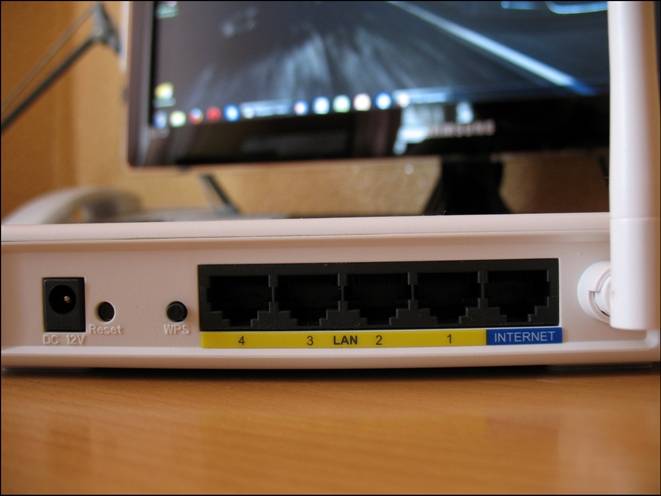
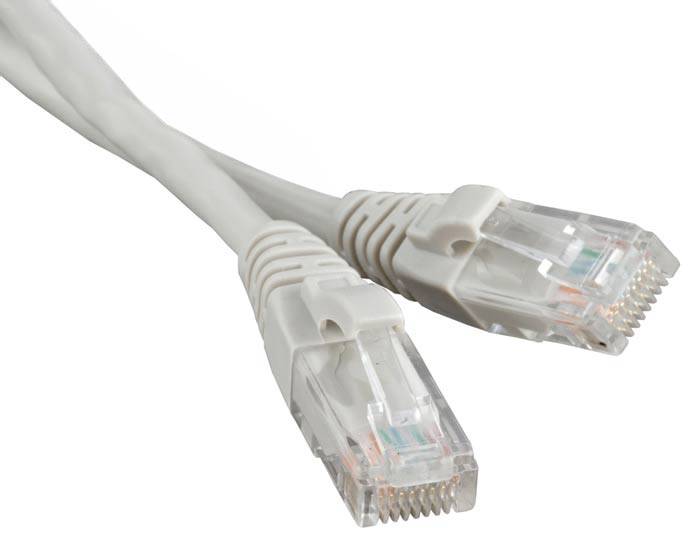
Шаг 1: Найдите разъем для сетевого кабеля на задней панели компьютера. Он обычно помечен как «LAN» или «Ethernet». Вставьте один конец кабеля в этот разъем.
Шаг 2: Другой конец кабеля подключите к сетевому порту на вашем маршрутизаторе или коммутаторе. Убедитесь, что порт активен и работает.
Шаг 3: После подключения кабеля, перейдите к настройке сети на вашем компьютере. Нажмите на значок сети в правом нижнем углу экрана и выберите «Центр управления сетями и общим доступом».
Шаг 4: В открывшемся окне выберите «Изменение параметров адаптера». Найдите в списке ваше сетевое подключение (например, «Ethernet») и щелкните по нему правой кнопкой мыши. Выберите «Свойства».
Шаг 5: В окне «Свойства» выберите «Протокол Интернета версии 4 (TCP/IPv4)» и нажмите «Свойства».
Шаг 6: Выберите «Использовать следующий IP-адрес» и введите IP-адрес, маску подсети и шлюз по умолчанию, которые соответствуют вашей сети. Эти значения можно найти в настройках вашего маршрутизатора.
Шаг 7: Нажмите «ОК» для сохранения изменений и закройте все окна. Ваш компьютер теперь должен быть подключен к сети через сетевой кабель.