Настройка ноутбука: пошаговое руководство
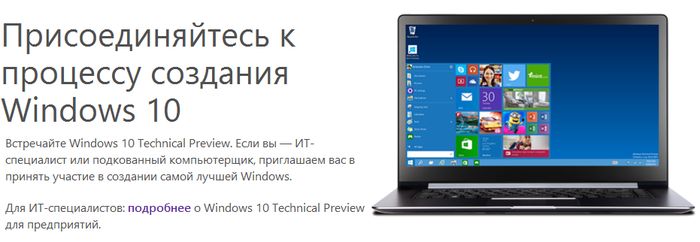
Первое, что нужно сделать при настройке ноутбука, это обновить операционную систему. Это поможет вам получить все последние исправления безопасности и производительности. Чтобы обновить систему, откройте меню «Пуск» и найдите значок «Центр обновления Windows». Нажмите на него и следуйте инструкциям на экране.
После обновления операционной системы, следующим шагом является настройка параметров безопасности. Это очень важно, так как ноутбук может быть легко украден или взломан. Чтобы настроить параметры безопасности, откройте меню «Пуск» и найдите значок «Панель управления». Нажмите на него и выберите «Безопасность». Здесь вы можете настроить параметры безопасности, такие как пароль экрана блокировки и настройку брандмауэра.
После настройки параметров безопасности, следующим шагом является настройка параметров производительности. Это поможет вам получить максимальную производительность от вашего ноутбука. Чтобы настроить параметры производительности, откройте меню «Пуск» и найдите значок «Система». Нажмите на него и выберите «Дополнительные параметры системы». Здесь вы можете настроить параметры, такие как количество оперативной памяти и скорость процессора.
Наконец, не забудьте настроить параметры питания, чтобы сэкономить заряд батареи. Это особенно важно, если вы часто используете ноутбук вдали от розетки. Чтобы настроить параметры питания, откройте меню «Пуск» и найдите значок «Панель управления». Нажмите на него и выберите «Электропитание». Здесь вы можете настроить параметры, такие как яркость экрана и режим экономии энергии.
Ускорение работы ноутбука
Также важно регулярно удалять временные файлы и кэш-данные. Эти файлы накапливаются со временем и могут замедлять работу ноутбука. Вы можете использовать встроенные инструменты Windows или воспользоваться специальными программами для очистки диска.
Обновление драйверов также может помочь ускорить работу ноутбука. Драйверы — это программы, которые позволяют операционной системе общаться с аппаратным обеспечением вашего ноутбука. Если драйверы устарели, они могут замедлять работу системы. Вы можете обновить драйверы вручную, посетив сайт производителя вашего ноутбука, или воспользоваться специальными программами для автоматического обновления.
Если ваш ноутбук оснащен твердотельным накопителем (SSD), убедитесь, что он работает в режиме AHCI. Этот режим позволяет SSD работать быстрее и эффективнее. Чтобы включить режим AHCI, вам может потребоваться зайти в BIOS или UEFI вашего ноутбука.
Наконец, не забывайте о чистке ноутбука от пыли. Пыль может накапливаться внутри ноутбука и мешать охлаждению компонентов, что может привести к замедлению работы системы. Вы можете использовать сжатый воздух или специальные инструменты для чистки ноутбука от пыли.
Настройка энергосбережения для продления автономной работы
Также стоит обратить внимание на настройки экрана. Уменьшение яркости экрана до комфортного уровня поможет продлить время автономной работы. Кроме того, можно включить функцию автоотключения экрана после бездействия ноутбука в течение определенного времени.
Для экономии энергии можно отключить ненужные устройства, такие как Bluetooth и Wi-Fi, когда они не используются. Также стоит обратить внимание на фоновые приложения, которые могут потреблять энергию в фоновом режиме. Их можно отключить в настройках энергосбережения.
Важно также следить за температурой ноутбука. Если ноутбук перегревается, это может привести к более быстрой разрядке батареи. Для предотвращения перегрева можно использовать специальные охлаждающие подставки или программы для мониторинга температуры.
И последнее, но не менее важное, стоит регулярно обновлять драйверы и операционную систему. Обновления часто содержат исправления ошибок, которые могут влиять на энергопотребление ноутбука.