Проверка компьютера: тесты и диагностика
Первый шаг к поддержанию здоровья вашего компьютера — это регулярная диагностика. Регулярные тесты помогут вам обнаружить и устранить проблемы на ранней стадии, прежде чем они приведут к серьезным сбоям или поломкам. В этом руководстве мы рассмотрим основные тесты и диагностические инструменты, которые помогут вам поддерживать ваш компьютер в отличной форме.
Начните с проверки основных компонентов вашего компьютера, таких как оперативная память, жесткий диск и процессор. Для этого можно использовать встроенные инструменты диагностики, такие как Windows Memory Diagnostic для проверки оперативной памяти или CHKDSK для проверки жесткого диска. Эти инструменты помогут вам обнаружить и устранить любые проблемы с этими компонентами.
Также важно проверить производительность вашего компьютера. Для этого можно использовать такие инструменты, как Cinebench или Geekbench. Эти тесты помогут вам определить, насколько хорошо работает ваш компьютер по сравнению с другими компьютерами той же модели или конфигурации.
Наконец, не забудьте проверить здоровье жесткого диска с помощью инструментов, таких как S.M.A.R.T. или CrystalDiskInfo. Эти инструменты помогут вам обнаружить любые проблемы с жестким диском до того, как они приведут к полной неисправности.
Как проверить производительность компьютера
Для более подробной информации о производительности вашего компьютера, воспользуйтесь бесплатными утилитами, такими как CPU-Z для проверки процессора, GPU-Z для видеокарты и CrystalDiskInfo для жесткого диска. Эти утилиты покажут вам подробные спецификации и текущее состояние вашего оборудования.
Чтобы проверить общую производительность вашего компьютера, воспользуйтесь бенчмарками, такими как Geekbench или PCMark. Эти тесты измеряют производительность в различных сценариях использования, таких как веб-серфинг, редактирование фотографий и игры. Результаты помогут вам понять, насколько хорошо ваш компьютер справляется с различными задачами.
Если вы заметили, что ваш компьютер работает медленно, проверьте, не занимают ли лишнее место ненужные файлы и программы. Используйте встроенное средство очистки диска в Windows или утилиту, подобную CCleaner, чтобы удалить временные файлы и другие ненужные данные.
Также проверьте, не запущены ли в фоновом режиме программы, которые могут замедлять работу вашего компьютера. Откройте Диспетчер задач (CTRL + SHIFT + ESC) и проверьте список процессов. Если вы видите программы, которые вы не используете, но они работают в фоновом режиме, подумайте о том, чтобы их отключить.
Наконец, убедитесь, что ваша операционная система и драйверы устройств обновлены. Обновления часто содержат исправления ошибок и улучшения производительности. В Windows вы можете проверить наличие обновлений в разделе Центр обновления Windows.
Как проверить здоровье жесткого диска
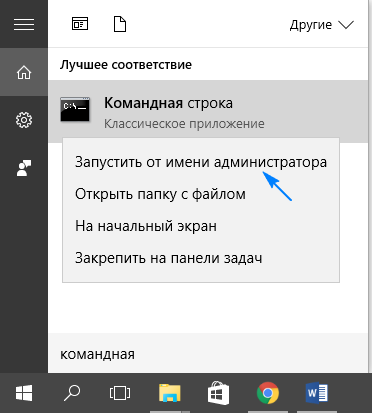
Первый шаг — используй встроенную утилиту проверки диска Windows. Запусти командную строку от имени администратора и введите: chkdsk C: /f /r /x (замените ‘C’ на букву своего диска). Эта команда проверит диск на ошибки и попытается исправить их.
Для более глубокой диагностики воспользуйся специализированным ПО, таким как CrystalDiskInfo или HDDRegen. Они покажут тебе здоровье диска в процентах, а также укажут на возможные неисправности.
Если твой диск начал издавать странные звуки или работает медленно, не медли — проверь его как можно скорее. Возможно, он скоро выйдет из строя и ты рискуешь потерять важные данные.
Для предотвращения проблем в будущем, регулярно делай резервные копии важных данных и следи за здоровьем своего диска. Это поможет избежать внезапных поломок и сохранить ценную информацию.