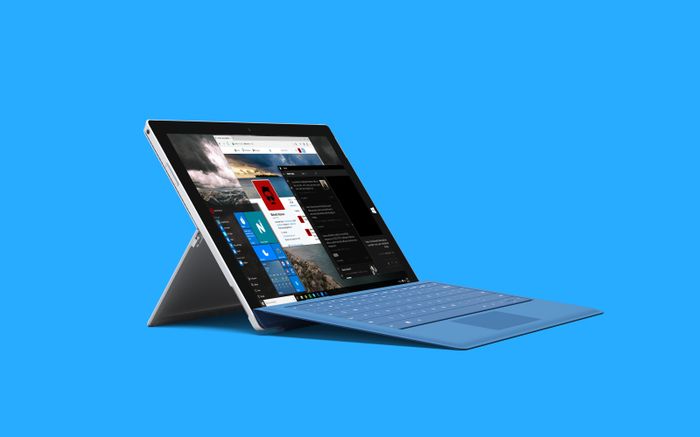
Показ компьютера
Если вы хотите показать свой компьютер друзьям или коллегам, но не знаете, с чего начать, не волнуйтесь! В этом руководстве мы предоставим вам простые шаги, чтобы продемонстрировать свой компьютер, не выходя из дома.
Первый шаг — убедитесь, что ваш компьютер в отличном состоянии. Удалите все ненужные файлы, очистите корзину и отключите любые программы, которые могут замедлить работу компьютера. Затем, установите любую программу для обмена экранами, например, TeamViewer или AnyDesk. Эти программы позволят вашим друзьям или коллегам видеть ваш экран в режиме реального времени.
После установки программы, создайте учетную запись и получите уникальный код доступа. Этот код понадобится вашим друзьям или коллегам, чтобы подключиться к вашему компьютеру. Затем, отправьте им инструкции о том, как установить ту же программу на их компьютере и как подключиться к вашему компьютеру с помощью кода доступа.
Теперь, когда все готово, попросите ваших друзей или коллег подключиться к вашему компьютеру. Как только они подключатся, вы сможете показать им свой компьютер, как если бы они сидели рядом с вами. Вы можете демонстрировать любую часть компьютера, от операционной системы до установленных программ и игр.
Во время показа компьютера, не забудьте объяснить, что вы делаете и почему. Например, если вы показываете установленную программу, объясните, для чего она используется и как она работает. Это поможет вашим друзьям или коллегам лучше понять, как работает ваш компьютер и как они могут использовать те же программы на своих компьютерах.
Наконец, не забудьте поблагодарить своих друзей или коллег за внимание и время, потраченное на просмотр вашего компьютера. Если у них есть вопросы или комментарии, будьте готовы ответить и помочь им, если они нуждаются в дополнительной помощи.
Подключение внешнего монитора
Для расширения рабочего пространства и повышения производительности часто используют внешний монитор. Чтобы подключить его к компьютеру, следуйте этим шагам.
Во-первых, убедитесь, что ваш компьютер оснащен соответствующим портом для подключения монитора. Обычно это HDMI, DisplayPort или DVI. Если у вас ноутбук, то порты могут быть расположены на его боковых сторонах или на задней панели.
Во-вторых, приобретите кабель, совместимый с портом вашего компьютера и монитора. Например, если у вас HDMI-порт на компьютере и HDMI-вход на мониторе, используйте HDMI-кабель.
В-третьих, подключите кабель к обоим устройствам. Один конец кабеля вставьте в порт компьютера, а другой — в порт монитора.
Затем, включите компьютер и монитор. После включения компьютер должен автоматически распознать внешний монитор. Если это не происходит, нажмите на клавиатуре клавишу Windows + P, чтобы открыть меню проектора. Выберите вариант «Расширить», чтобы отобразить рабочий стол на внешнем мониторе.
Если вы хотите использовать внешний монитор как основной дисплей, выберите вариант «Только монитор 2». Если вы хотите использовать оба дисплея одновременно, выберите вариант «Расширить».
Теперь вы можете наслаждаться большим рабочим пространством и повышенной производительностью с помощью внешнего монитора. Не забудьте отрегулировать настройки разрешения экрана на обоих дисплеях для оптимальной работы.
Настройка нескольких мониторов
Если вы хотите подключить несколько мониторов к своему компьютеру, первое, что вам нужно сделать, это убедиться, что ваша видеокарта поддерживает это количество мониторов. Обычно эта информация указана в спецификациях вашей видеокарты.
После того, как вы убедились, что ваша видеокарта поддерживает несколько мониторов, вам нужно подключить их к соответствующим портам на вашей видеокарте. Обычно это может быть DisplayPort, HDMI или DVI. Убедитесь, что каждый монитор подключен к отдельному порту.
Настройка разрешения и режима отображения
После подключения мониторов, вам нужно настроить их разрешение и режим отображения. Это можно сделать через панель управления вашей операционной системы. В Windows, например, это можно сделать через раздел «Экран» в панели управления.
Здесь вы можете выбрать режим отображения, такой как «Расширить» или «Дублировать». «Расширить» позволяет каждому монитору отображать отдельную часть рабочего стола, в то время как «Дублировать» отображает один и тот же рабочий стол на всех мониторах.
Также здесь вы можете настроить разрешение для каждого монитора. Убедитесь, что разрешение совпадает с поддерживаемым разрешением вашего монитора, чтобы получить наилучшее качество изображения.
Настройка положения мониторов
После настройки режима отображения и разрешения, вам нужно настроить положение мониторов на рабочем столе. Это можно сделать, перетаскивая иконки мониторов на рабочем столе.
Убедитесь, что мониторы расположены в правильном порядке, чтобы соответствовать их физическому расположению на вашем рабочем столе. Это поможет вам ориентироваться на экранах и работать более эффективно.
Важно! Если у вас есть проблемы с настройкой нескольких мониторов, обратитесь к документации вашей видеокарты или обратитесь за помощью к специалисту.