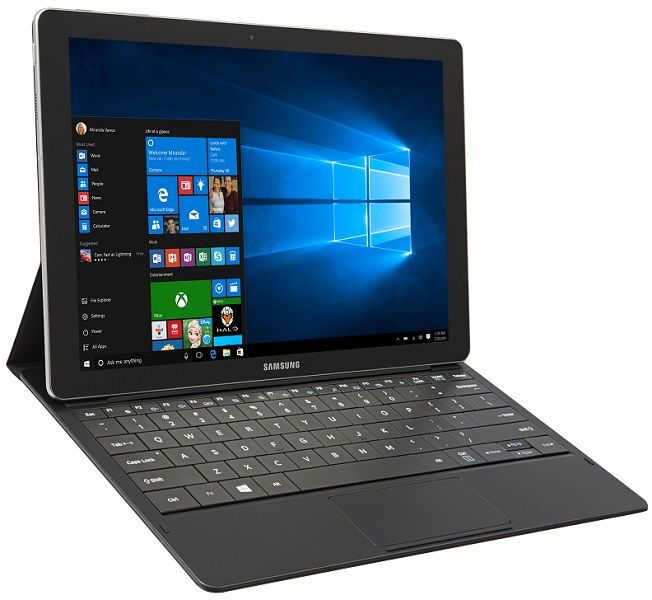
Почему ноутбук нагревается и как это исправить
Если ваш ноутбук стал греться сильнее обычного, не паникуйте. Это распространенная проблема, которую можно решить. Первое, что нужно сделать, это проверить систему охлаждения ноутбука. Возможно, вентиляционные отверстия забились пылью или грязью, что мешает нормальному охлаждению.
Для чистки системы охлаждения вам понадобится кисть для удаления пыли, ватные палочки и компрессор. Отключите ноутбук от сети и дайте ему остыть. Затем откройте крышку ноутбука и найдите вентиляционные отверстия. Используйте кисть, чтобы удалить пыль и грязь, а затем протрите вентиляционные отверстия ватной палочкой, смоченной в изопропиловом спирте. После чистки используйте компрессор, чтобы удалить оставшуюся пыль.
Если после чистки системы охлаждения ноутбук все еще греется, возможно, проблема в другом. Проверьте, не установлены ли на ноутбуке программы, которые потребляют много ресурсов и нагревают его. Откройте диспетчер задач и проверьте, какие процессы работают в фоновом режиме. Если вы обнаружите программы, которые вам не нужны, удалите их.
Также проверьте, не перегревается ли процессор ноутбука. Для этого откройте диспетчер задач и перейдите на вкладку «Производительность». Затем выберите «ЦП» и проверьте температуру процессора. Если она превышает 70 градусов Цельсия, возможно, проблема в процессоре.
В этом случае вам может помочь специальная утилита для мониторинга температуры процессора, например, HWiNFO или Core Temp. С их помощью вы сможете контролировать температуру процессора и предотвращать перегрев.
Причины перегрева ноутбука
Если ваш ноутбук стал греться, первое, что нужно сделать, это проверить систему охлаждения. Вентиляционные отверстия могут быть заблокированы пылью или мусором, что мешает нормальному охлаждению. Используйте сжатый воздух, чтобы очистить вентиляторы и отверстия.
Также проверьте, не закрыты ли вентиляционные отверстия чем-то, например, подушкой или одеялом. Это может привести к перегреву ноутбука.
Проблемы с термопастой
Термопаста наносится на процессор для лучшей передачи тепла от процессора к кулеру. Если термопаста высохла или ее недостаточно, это может привести к перегреву ноутбука. Проверьте термопасту и, если необходимо, замените ее.
Засорение кулера
Кулер может засориться пылью и мусором, что снижает его эффективность. Если вы заметили, что вентилятор работает медленно или вообще не работает, возможно, он засорился. Откройте ноутбук и очистите вентилятор от пыли.
Также проверьте, не забились ли воздушные фильтры. Если они забиты, воздух не может циркулировать должным образом, что приводит к перегреву ноутбука.
Если вы не уверены, как открыть ноутбук и очистить его, обратитесь к профессионалу. Помните, что неправильная чистка может привести к повреждению ноутбука.
Важно также проверить нагрузку на процессор. Если ноутбук используется для ресурсоемких задач, таких как игры или редактирование видео, он может нагреваться. Убедитесь, что вы используете ноутбук в соответствии с его назначением.
Если вы заметили, что ноутбук греется даже при обычном использовании, возможно, проблема в программном обеспечении. Проверьте, не запущены ли в фоновом режиме ресурсоемкие программы. Также проверьте наличие вирусов или вредоносных программ, которые могут замедлять работу ноутбука.
Если вы не можете определить причину перегрева ноутбука, обратитесь к профессионалу. Он сможет диагностировать проблему и предложить решение.
Как исправить перегрев ноутбука
Если ваш ноутбук нагревается, первое, что нужно сделать, это проверить вентиляционные отверстия. Они могут быть забиты пылью, что мешает нормальному охлаждению. Используйте компрессор или баллончик со сжатым воздухом, чтобы удалить пыль из отверстий.
Также стоит проверить, не блокируются ли вентиляционные отверстия чем-то еще, например, подставкой или одеялом. Если вы используете ноутбук на коленях, убедитесь, что вентиляционные отверстия не закрыты тканью или другой тканью.
Если ноутбук все еще нагревается, проверьте, не запускаются ли в фоновом режиме ресурсоемкие приложения. Закройте их, чтобы уменьшить нагрузку на процессор и видеокарту.
Также стоит проверить температуру процессора и видеокарты. Для этого можно использовать специальные программы, такие как HWMonitor или MSI Afterburner. Если температура превышает 80-90 градусов Цельсия, это может указывать на проблемы с охлаждением.
Если все вышеперечисленное не помогло, возможно, проблема в самом охлаждении ноутбука. В этом случае стоит обратиться к специалисту, который сможет диагностировать и устранить неполадку.