Персонализация компьютера: сделайте свой ПК уникальным
Хотите, чтобы ваш компьютер отражал вашу индивидуальность? Тогда пришло время заняться его персонализацией! Начните с выбора обоев для рабочего стола. Это может быть ваше любимое фото, абстрактное изображение или даже цитата, напечатанная на шрифте, который вам нравится. Чтобы добавить еще больше индивидуальности, используйте специальные программы для создания анимированных обоев.
Но персонализация не ограничивается только обоями. Вы можете изменить звуки уведомлений, шрифты и даже иконки приложений. Для этого можно использовать специальные программы, такие как Rainmeter или SweetFX. Они позволят вам создать уникальный вид для вашего рабочего стола и сделать его действительно вашим.
Не забудьте и о программах, которые вы используете каждый день. Замените стандартные приложения на альтернативные, которые больше соответствуют вашим потребностям и вкусам. Например, вместо стандартного браузера можно использовать Firefox или Chrome, а вместо стандартного плеера — VLC Media Player.
И последнее, но не менее важное — это организация рабочего стола. Избавьтесь от лишних ярлыков и папок, которые только мешают. Используйте специальные программы для управления файлами, такие как Fences или Neat, чтобы сохранить порядок на рабочем столе.
Изменение обоев рабочего стола
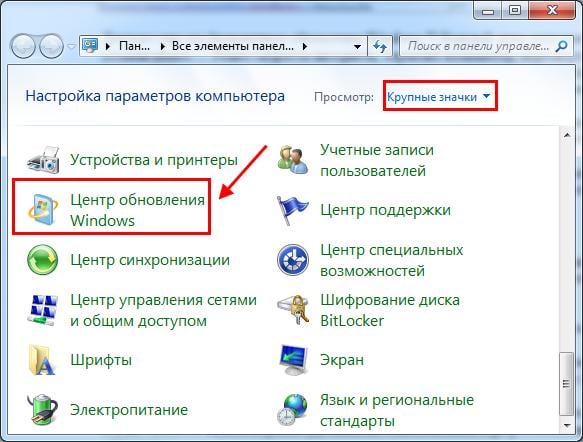
Начните с выбора обоев, которые отражают вашу индивидуальность. Это могут быть фотографии природы, абстрактные узоры или даже ваши собственные рисунки. Чтобы установить обои, щелкните правой кнопкой мыши на рабочем столе и выберите «Персонализация». Затем перейдите на вкладку «Обои» и выберите изображение из предложенных или найдите его на своем компьютере.
Если вы хотите добавить больше персонализации, попробуйте использовать живые обои. Живые обои — это анимированные обои, которые меняют свой вид со временем. Например, вы можете установить обои с движущимися облаками или меняющимися цветами. Для установки живых обоев следуйте тем же шагам, что и для обычных обоев, но выберите опцию «Живые обои» вместо «Обои».
Также вы можете изменить размер и положение обоев на рабочем столе. Щелкните правой кнопкой мыши на рабочем столе и выберите «Персонализация». На вкладке «Обои» вы можете изменить размер и положение обоев, используя ползунки или перетаскивая изображение мышью.
Не забудьте сохранить настройки, чтобы изменения вступили в силу. Щелкните «Применить» или «Сохранить», чтобы сохранить новые обои на рабочем столе.
Настройка тем оформления
Начните с выбора темы оформления, которая отражает вашу индивидуальность. В Windows 10 и 11 это можно сделать через «Персонализацию» в параметрах. Рекомендуем использовать темные темы, которые не только выглядят стильно, но и снижают нагрузку на глаза при работе в темное время суток.
Для более глубокой настройки внешнего вида можно воспользоваться сторонними приложениями, такими как Windows Aero Glass или Winaero Tweaker. С их помощью можно изменить прозрачность окон, добавить анимацию и даже изменить вид кнопок и полос прокрутки.
Не забудьте персонализировать и рабочий стол. Выберите обои, которые вам нравятся, и добавьте виджеты, отображающие важную информацию, например, погоду или календарь. Можно также изменить вид значков и шрифтов на рабочем столе.
Для тех, кто хочет полностью изменить вид своей операционной системы, существуют темы оформления, имитирующие другие системы, такие как macOS или Linux. Один из популярных вариантов — тема MacBump для Windows.
Не бойтесь экспериментировать с цветами и шрифтами, чтобы создать уникальный вид своего компьютера. Но помните, что главное — это удобство и комфорт работы, а не только внешний вид.