Самоучитель по компьютеру: от новичка к профи
Приветствуем вас, будущие компьютерные гуру! Вы находитесь в правильном месте, если хотите превратить свой компьютер из обычного устройства в настоящего помощника и источник знаний. В этом самоучителе мы не будем тратить время на общие фразы, а сразу перейдем к делу, чтобы вы могли как можно быстрее начать свой путь от новичка к профи.
Первый шаг на этом пути — это понимание того, что компьютер — это не просто коробка с кнопками. Это мощный инструмент, который может помочь вам в самых разных задачах, от работы до развлечений. Чтобы начать им пользоваться эффективно, нужно знать его основы. Именно этому мы и будем учиться в этом самоучителе.
Начнем с основ. Компьютер состоит из многих компонентов, но для начала нам нужно знать только несколько из них. Это процессор, память, жесткий диск и операционная система. Процессор — это мозг компьютера, который обрабатывает все команды и данные. Память — это место, где хранятся эти данные. Жесткий диск — это место, где хранятся все ваши файлы. Операционная система — это программное обеспечение, которое управляет всеми этими компонентами и позволяет вам взаимодействовать с компьютером.
Теперь, когда мы знаем основы, можно переходить к более конкретным темам. В этом самоучителе мы рассмотрим все аспекты компьютера, от установки операционной системы до настройки сетевых подключений и работы с различными приложениями. Мы будем использовать активный залог и дружелюбный тон, чтобы сделать процесс обучения максимально комфортным и понятным.
Так что не бойтесь, даже если вы никогда не открывали компьютер, мы будем шаг за шагом сопровождать вас на этом пути. И помните, главное — не останавливаться на достигнутом и всегда стремиться узнать что-то новое. Удачи!
Основы работы с компьютером
Начните с изучения основных компонентов компьютера. Это поможет вам лучше понять, как работает ваш компьютер и как с ним обращаться. Компоненты включают в себя процессор (CPU), оперативную память (RAM), жесткий диск (HDD или SSD) и видеокарту (GPU).
Далее, установите операционную систему (ОС) на ваш компьютер. Самыми популярными являются Windows, macOS и Linux. Каждая из них имеет свои преимущества и особенности, поэтому выберите ту, которая лучше всего подходит для ваших нужд.
После установки ОС, начните изучать базовые навыки работы с компьютером. Это включает в себя навигацию по рабочему столу, открытие и закрытие программ, использование файлов и папок, а также работа с мышью и клавиатурой.
Одним из самых важных навыков является умение работать с файлами и папками. Узнайте, как создавать, переименовывать, перемещать и удалять файлы и папки. Также изучите способы поиска и сортировки файлов.
Изучите основные программы, которые могут вам понадобиться, такие как текстовый редактор (например, Microsoft Word или Google Docs), табличный процессор (например, Microsoft Excel или Google Sheets) и презентационный программный пакет (например, Microsoft PowerPoint или Google Slides).
Узнайте, как подключать и использовать периферийные устройства, такие как принтер, сканер, веб-камера и наушники. Также изучите, как подключать внешние устройства хранения, такие как USB-накопители и внешние жесткие диски.
Наконец, изучите основы безопасности компьютера. Это включает в себя установку антивирусной программы, защиту паролем, регулярное обновление системы и программного обеспечения, а также безопасное использование интернета.
Работа с операционной системой Windows
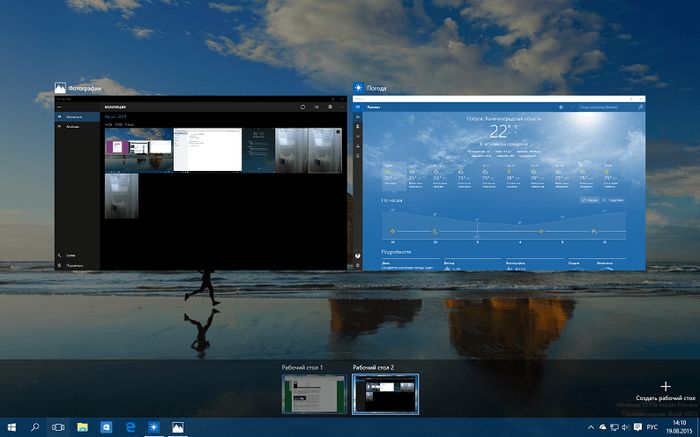
Начните с изучения интерфейса Windows. Панель задач внизу экрана — ваш главный инструмент для доступа к приложениям и функциям. Чтобы открыть меню «Пуск», нажмите на кнопку с логотипом Windows в левом нижнем углу экрана.
Персонализация рабочего стола
Чтобы изменить фон рабочего стола, щелкните правой кнопкой мыши на пустом пространстве рабочего стола и выберите «Персонализация». В открывшемся окне вы можете выбрать один из предустановленных фонов или указать свой собственный.
Также в этом меню вы можете изменить тему оформления, шрифты и другие настройки внешнего вида Windows.
Управление файлами и папками
Для доступа к файлам и папкам на вашем компьютере откройте «Проводник Windows» — просто щелкните по значку с изображением папки на панели задач. В левой части окна вы увидите список папок и дисков, а в правой части — содержимое выбранной папки.
Чтобы переместить или скопировать файл, выделите его и перетащите в нужную папку. Для переименования файла или папки щелкните по имени правой кнопкой мыши и выберите «Переименовать».
Важно! Будьте осторожны при удалении файлов или папок, так как удаление может быть необратимым.
Чтобы создать новую папку, щелкните правой кнопкой мыши в пустом пространстве папки и выберите «Создать» > «Папку».
Для быстрого доступа к часто используемым папкам создайте ярлыки на рабочем столе или на панели задач.
Чтобы открыть командную строку, нажмите клавиши Win + R, введите cmd и нажмите Enter. Командная строка — это мощный инструмент для работы с файлами и папками, но требует знания специальных команд.