Оптимизация компьютеров: практические советы
Первый шаг к оптимизации вашего компьютера — это регулярная чистка и удаление ненужных файлов. Начните с удаления временных файлов, которые накапливаются в результате работы браузера и других приложений. Эти файлы занимают место на диске и замедляют работу системы. Используйте встроенные инструменты очистки Windows или воспользуйтесь специальными программами, такими как CCleaner.
Далее, обратите внимание на автозагрузку. Многие программы автоматически запускаются при старте компьютера, что замедляет процесс загрузки системы. Откройте диспетчер задач (CTRL + SHIFT + ESC) и перейдите на вкладку «Автозагрузка». Отключите ненужные программы, чтобы ускорить запуск системы.
Регулярное обновление драйверов и операционной системы также играет важную роль в оптимизации компьютера. Обновления содержат исправления ошибок и улучшения производительности. Используйте встроенный центр обновления Windows или воспользуйтесь специальными программами, такими как Driver Booster.
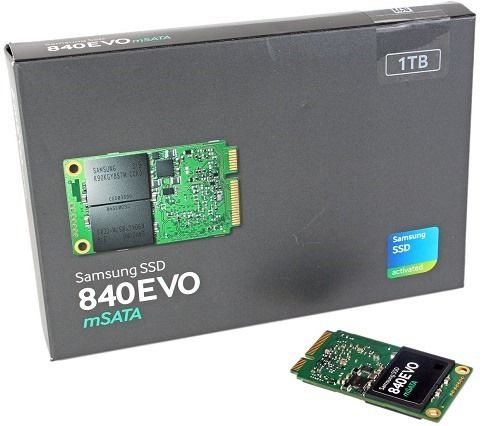
Если вы заметили, что компьютер медленно работает даже после всех этих мер, возможно, пришло время обновить оборудование. Увеличение объема оперативной памяти или установка нового жесткого диска с более высокой скоростью вращения может значительно ускорить работу системы.
Ускорение работы операционной системы
Первое, что нужно сделать для ускорения работы операционной системы, это удалить ненужные программы и файлы, которые занимают место на диске и замедляют работу компьютера. Используйте встроенное средство «Очистка диска» в Windows или приложение «Storage Management» в macOS для удаления временных файлов, файлов cookie и другой ненужной информации.
Также важно регулярно обновлять операционную систему и установленные программы. Обновления содержат исправления ошибок и улучшения производительности, которые могут ускорить работу вашего компьютера.
Если ваш компьютер все еще работает медленно после этих шагов, рассмотрите возможность отключения автозагрузки программ, которые не нужны при запуске системы. Это можно сделать в диспетчере задач в Windows или в настройках запуска в macOS. Отключение автозагрузки программ поможет ускорить время загрузки системы и снизить нагрузку на процессор.
Еще один способ ускорить работу операционной системы — это отключить визуальные эффекты, которые могут замедлять работу системы. В Windows это можно сделать в настройках параметров системы, а в macOS — в настройках Dock и обоев рабочего стола.
Наконец, регулярно проводите дефрагментацию диска, чтобы ускорить доступ к файлам и ускорить работу системы в целом. В Windows это можно сделать с помощью встроенного инструмента «Оптимизация диска», а в macOS — с помощью приложения «Disk Utility».
Оптимизация работы браузера
Далее, обрати внимание на расширения браузера. Расширения — это небольшие программы, которые добавляют дополнительные функции в браузер. Однако, они также могут замедлять работу браузера, если их слишком много или если они несовместимы с версией браузера. Просмотри список своих расширений и удали те, которые ты не используешь или которые замедляют работу браузера.
Еще один важный аспект — обновление браузера. Разработчики браузеров регулярно выпускают обновления, которые содержат исправления ошибок, улучшения производительности и новые функции. Убедись, что твой браузер обновлен до последней версии, чтобы получить максимальную производительность и безопасность.
Если ты используешь несколько вкладок одновременно, обрати внимание на использование памяти браузера. Каждая вкладка потребляет определенное количество памяти, и если их слишком много, это может замедлить работу браузера. Попробуй закрыть ненужные вкладки или использовать функцию «Спящие вкладки», которая автоматически закрывает вкладки, которые не используются в течение определенного времени.
Наконец, не забывай о блокировщиках рекламы. Реклама может замедлять работу браузера и отвлекать от работы. Использование блокировщика рекламы, такого как Adblock Plus или uBlock Origin, может значительно ускорить работу браузера и сделать его более приятным в использовании.