Офисный компьютер: выбор и настройка
При выборе офисного компьютера важно учитывать не только его технические характеристики, но и специфику работы, которую вы планируете на нем выполнять. Для начала определитесь с операционной системой. Большинство офисных приложений совместимы с Windows, но если вы работаете с открытым ПО или предпочитаете macOS, обратите внимание на компьютеры Apple.
Теперь перейдем к техническим характеристикам. Для офисной работы достаточно компьютера со средними параметрами. Обратите внимание на процессор, оперативную память и жесткий диск. Для большинства офисных задач подойдет процессор Intel Core i3 или AMD Ryzen 3, а также 4-8 ГБ оперативной памяти. Что касается жесткого диска, то лучше выбирать SSD, так как он обеспечивает более быструю работу системы и приложений.
Также важно учитывать наличие необходимых портов и интерфейсов для подключения периферийных устройств, таких как принтер, сканер или внешний жесткий диск. Кроме того, обратите внимание на качество сборки и дизайн компьютера, так как он должен гармонично вписываться в офисный интерьер.
После покупки компьютера приступайте к его настройке. Первым делом установите все необходимые офисные программы, такие как Microsoft Office или LibreOffice. Не забудьте также установить антивирусное программное обеспечение для защиты компьютера от вирусов и вредоносных программ.
Далее настройте параметры безопасности компьютера. Установите пароль на вход в систему и активируйте функцию автоматического обновления операционной системы и установленного программного обеспечения. Это поможет защитить компьютер от уязвимостей и обеспечить его стабильную работу.
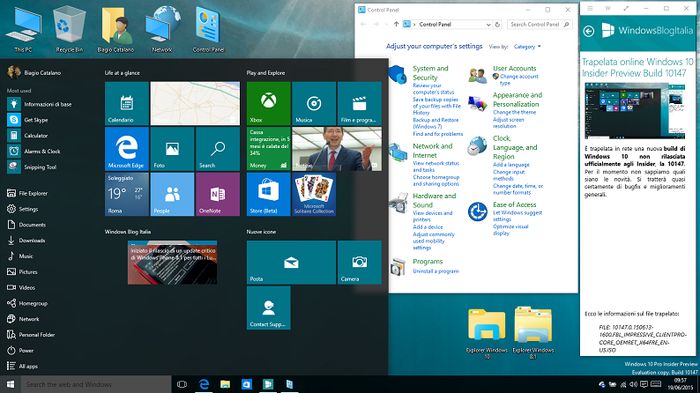
Для удобства работы настройте рабочий стол компьютера. Создайте ярлыки для часто используемых программ и папок, а также измените фон рабочего стола на изображение, которое вам нравится. Кроме того, можно настроить параметры экрана, такие как разрешение и яркость, чтобы обеспечить комфортную работу за компьютером.
Как выбрать офисный компьютер
Первый шаг в выборе офисного компьютера — определить, какие задачи он будет выполнять. Если вам нужна только офисная техника, то достаточно базовой конфигурации. Но если вы планируете также использовать его для сложных задач, таких как редактирование видео или моделирование, то понадобится более мощная машина.
Далее, обратите внимание на операционную систему. Большинство офисных компьютеров работают на Windows, но если вы предпочитаете macOS, то выберите компьютер от Apple. Также стоит учитывать совместимость с программным обеспечением, которое вы планируете использовать.
Обратите внимание на процессор, оперативную память и жесткий диск. Для офисных задач достаточно процессора с тактовой частотой от 2,5 ГГц и оперативной памяти от 8 ГБ. Если вы планируете работать с большими файлами или запускать ресурсоемкие программы, то лучше выбрать компьютер с более мощным процессором и большим объемом оперативной памяти. Для хранения данных подойдет жесткий диск на 500 ГБ или твердотельный накопитель (SSD) на 250-500 ГБ.
Также обратите внимание на графический процессор (GPU), если он необходим для ваших задач. Например, для редактирования видео или работы с 3D-моделями понадобится мощный GPU.
Не забудьте о мониторе. Для офисной работы подойдет монитор с разрешением Full HD (1920×1080) и диагональю от 21 до 24 дюймов. Если вы планируете работать с графикой или видео, то лучше выбрать монитор с более высоким разрешением и диагональю.
Наконец, учитывайте стоимость компьютера и его гарантийное обслуживание. Выбирайте надежного производителя, который предлагает хорошую гарантию и службу поддержки.
Настройка офисного компьютера
Первым делом, установите надежное антивирусное программное обеспечение. Рекомендуем использовать Kaspersky Total Security или Bitdefender Antivirus Plus. Не забудьте активировать автоматическое обновление баз данных.
Далее, настройте браузер для более комфортной работы. Установите расширения для блокировки рекламы, например, Adblock Plus или uBlock Origin. Рекомендуем использовать Google Chrome или Mozilla Firefox.
Для удобной работы с документами установите Microsoft Office или его бесплатную альтернативу LibreOffice. Не забудьте настроить автосохранение и резервное копирование важных файлов.
Для повышения производительности офисного компьютера отключите ненужные службы и программы, запускающиеся при старте системы. Используйте для этого встроенные средства Windows или специализированные программы, такие как CCleaner.
Настройте внешний вид и функциональность рабочего стола. Используйте Windows 10 или macOS в зависимости от ваших предпочтений. Настройте темы, обои и расположение значков для удобной работы.
Не забывайте регулярно обновлять систему и установленные программы. Это поможет защитить компьютер от уязвимостей и обеспечить стабильную работу.