Рабочий компьютер: выбор и настройка
Первый шаг в создании идеального рабочего компьютера — это правильный выбор. Вам нужен компьютер, который справится с вашими задачами и будет работать стабильно. Для офисных задач, таких как работа с документами и электронной почтой, подойдет компьютер с процессором Intel Core i3 или AMD Ryzen 3, 4 или 8 ГБ оперативной памяти и твердотельным накопителем (SSD) емкостью 128 или 256 ГБ.
Если вы работаете с графическими редакторами, видео или аудио, вам понадобится более мощный компьютер. В этом случае рассмотрите компьютер с процессором Intel Core i5 или AMD Ryzen 5, 8 или 16 ГБ оперативной памяти и SSD емкостью 512 ГБ или 1 ТБ. Для самых требовательных задач, таких как рендеринг 3D или видеомонтаж, подойдет компьютер с процессором Intel Core i7 или AMD Ryzen 7, 16 или 32 ГБ оперативной памяти и SSD емкостью 1 ТБ или более.
После того, как вы выбрали компьютер, следующим шагом является настройка. Обновите операционную систему до последней версии, чтобы получить все последние исправления и функции. Установите антивирусное программное обеспечение, чтобы защитить свой компьютер от вирусов и вредоносных программ. Установите все необходимые программы для работы, такие как офисный пакет, браузер и любые специальные программы, которые вам понадобятся.
Настройте настройки энергосбережения, чтобы компьютер не разряжался, когда вы не работаете. Настройте экран, чтобы он был комфортным для глаз, и убедитесь, что клавиатура и мышь удобны для длительной работы. Наконец, регулярно чистите компьютер от пыли и проверяйте его на наличие ошибок, чтобы он работал стабильно и эффективно.
Выбор рабочего компьютера
Первый шаг в выборе рабочего компьютера — определить, какие именно задачи вы будете выполнять на нем. Если вам нужна только офисная работа, то достаточно будет компьютера с процессором Intel Core i3 или AMD Ryzen 3, 4-6 ГБ оперативной памяти и жестким диском на 500 ГБ. Для более ресурсоемких задач, таких как работа с графикой, видео- и аудио-редактированием, лучше выбрать компьютер с процессором Intel Core i5 или AMD Ryzen 5, 8-16 ГБ оперативной памяти и твердотельным накопителем (SSD) на 256-512 ГБ.
Также обратите внимание на видеокарту. Если вы планируете играть в современные игры или работать с 3D-моделями, то без мощной видеокарты не обойтись. В этом случае стоит рассмотреть компьютеры с видеокартами Nvidia GeForce GTX 1660 Super или AMD Radeon RX 5500 XT и выше.
Немаловажную роль играет и операционная система. Если вы привыкли работать в Windows, то и компьютер должен быть с этой ОС. Если же вам больше по душе macOS, то стоит выбрать компьютер от Apple. Также стоит учитывать, какое программное обеспечение вы будете использовать на рабочем компьютере и совместимо ли оно с выбранной операционной системой.
При выборе компьютера не стоит гнаться за самой низкой ценой. Как правило, дешевые компьютеры имеют низкое качество сборки и комплектующих, что в дальнейшем может привести к поломкам и дополнительным затратам. Лучше потратить немного больше денег и купить компьютер от надежного производителя с качественными комплектующими.
И последнее, на что стоит обратить внимание — это гарантия. Хорошо, если у компьютера будет гарантия не менее года. В этом случае, если что-то пойдет не так, вы сможете обратиться в сервисный центр и бесплатно починить компьютер.
Настройка рабочего компьютера
Первым делом, установите надежное антивирусное программное обеспечение. Рекомендуем использовать продукты от известных разработчиков, таких как Bitdefender, Kaspersky или Norton. Не экономьте на безопасности своего компьютера.
Далее, настройте автообновление операционной системы и установленных программ. Это поможет вам получать последние обновления безопасности и исправления ошибок. В Windows это можно сделать через Центр обновления Windows, а в macOS через Системные настройки > Обновление программ.
Очистите компьютер от ненужных файлов и программ. Используйте встроенные инструменты, такие как «Очистка диска» в Windows или «Очистка хранилища» в macOS, чтобы удалить временные файлы, файлы cookie и кэш. Также удалите программы, которые больше не используются.
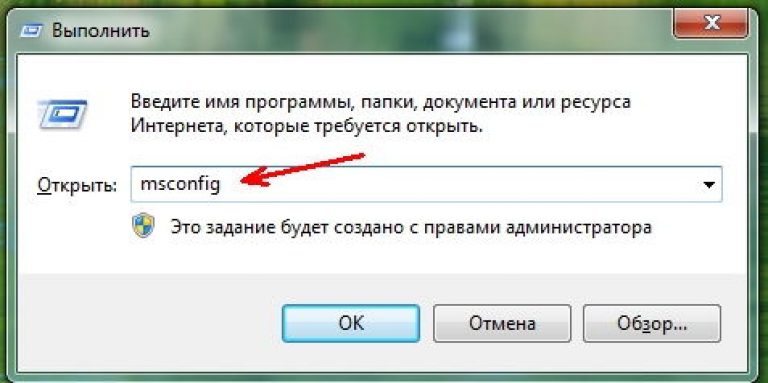
Настройте автозагрузку программ, чтобы ускорить запуск компьютера. В Windows это можно сделать через «Диспетчер задач» > «Автозагрузка», а в macOS через «Системные настройки» > «Пользователи и группы» > «Параметры входа» > «Автозагрузка». Уберите из автозагрузки программы, которые не нужны при запуске компьютера.
Настройте экран блокировки, чтобы защитить свой компьютер от несанкционированного доступа. В Windows это можно сделать через «Параметры» > «Учетные записи» > «Параметры входа» > «Экран блокировки», а в macOS через «Системные настройки» > «Безопасность и конфиденциальность» > «Общий доступ и авторизация» > «Параметры входа». Установите сложный пароль или используйте биометрическую аутентификацию, если ваш компьютер ее поддерживает.
Наконец, настройте внешний вид и удобство использования своего компьютера. Измените обои рабочего стола, настройте тему оформления и шрифты, чтобы создать комфортную рабочую среду. В Windows это можно сделать через «Параметры» > «Персонализация», а в macOS через «Системные настройки» > «Общий доступ и авторизация» > «Параметры входа» > «Экран блокировки».